

Import og eksport af arbejdsgangskabeloner
Import og eksport af arbejdsgangskabeloner er din mulighed for at flytte arbejdsgangskabeloner mellem XFlow-miljøer, f.eks. fra test til drift. Nedenstående viser hvordan du gør, hvad der kommer med og hvad du selv skal sætte op bagefter.
Formål:
Med import og eksport kan du flytte en arbejdsgangskabelon fra ét XFlow-miljø til et andet via en fil. Det kan f.eks. være når du bygger og tester arbejdsgangskabelonen på testmiljøet og derefter flytter den til driftsmiljøet.
Funktionen sørger for, at de vigtigste dele af arbejdsgangskabelonen altid kommer med, men den flytter ikke alt. Nogle indstillinger skal du selv sætte op efter importen.
Sidst redigeret: 30/09-26
Indholdsfortegnelse:

1. Eksport af arbejdsgangskabelon
Første trin er at eksportere arbejdsgangskabelonen fra det miljø, hvor den er bygget. Eksporten laver en fil med arbejdsgangskabelonens indhold. Filen bruger du senere til at importere arbejdsgangskabelonen på et andet miljø. Selve arbejdsgangskabelonen bliver ikke ændret af eksporten, så du kan eksportere lige så mange gange, du vil.
Nedenstående gennemgår hvordan du eksporterer.
Log ind på det miljø, hvor arbejdsgangskabelonen du vil eksportere findes
Åbn den eksisterende arbejdsgangskabelon og gå til Generelt i Indstillinger
Her kan du eksportere filen ved at trykke på Eksporter til fil.
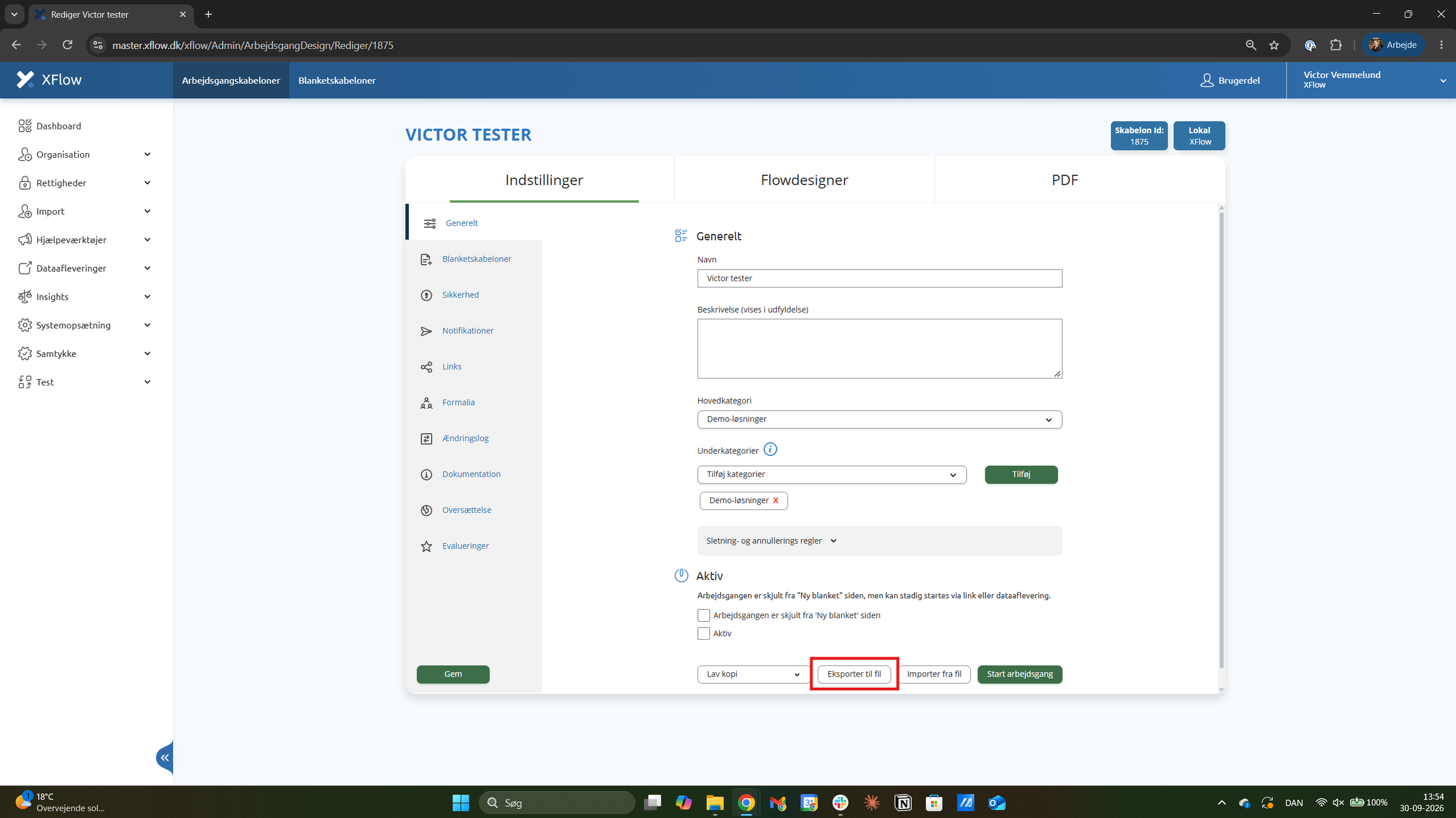
Her ses en arbejdsgangskabelon og Eksporter til fil-knappen.
Når du eksporterer en arbejdsgangskabelon genereres der en json-fil, som efterfølgende kan importeres på et andet XFlow-miljø.

2. Dette kommer med i import og eksport
Formålet med import og eksport er, at du kan flytte en løsning mellem XFlow-miljøer uden at bygge den op igen. Derfor indeholder eksportfilen alle de dele, der er nødvendige for, at arbejdsgangskabelonen fungerer og kan testes.
Eksportfilen indeholder følgende, og det kommer med, når du importerer den:
Arbejdsgangsskabelonens grundlæggende indstillinger (fx navn, beskrivelse og oversættelser)
Alle blanketskabeloner med tilhørende felter, værdilister, standardtekster, hjælpedokumenter og samtykkefelter inkl. betingelser og erklæringer
Alle aktiviteter og dataafleveringer fra flowdesigneren, herunder mappings til beskedskabeloner og PDF-skabeloner
Opsætning på felter, der kræver specifik konfiguration på organisations- eller systemniveau, fx booking-feltet, følger ikke med.
Princippet er overordnet set, at alt, der ikke er nødvendigt for at teste en løsning, udelades - det betyder fx, at opsætning under 'Dokumentation' på arbejdsgangsskabelonen ikke kommer med, da det ikke er nødvendigt at opsætte på testmiljøet.
3. Import af arbejdsgangskabelon
Når du har eksportfilen, kan du importere den på det miljø, arbejdsgangskabelonen skal flyttes til. Importen opretter ikke en ny arbejdsgangskabelon. Den sker ind i en eksisterende arbejdsgangskabelon, og indholdet fra filen erstatter arbejdsgangskabelonens blanketskabeloner, aktiviteter, dataafleveringer og generelle indstillinger.
3.1. Importvisningen
Når du har valgt en fil, viser importvinduet et overblik over det, der vil blive importeret. Overblikket er der, så du kan se, hvad der kommer med, og hvad der sker med det eksisterende indhold på miljøet, før du importerer. Det er særligt vigtigt, hvis du importerer til et miljø, hvor dele af løsningen allerede findes.
Overblikket består af tre dele:
Beskrivelse: Arbejdsgangskabelonens beskrivelse fra filen. Den kan hjælpe dig med at tjekke, at du har valgt den rigtige fil.
Blanketskabeloner: Alle blanketskabeloner i arbejdsgangskabelonen.
Komponenter: Beskedskabeloner, kvitteringssideskabeloner, erklæringsskabeloner (Digitalt Samtykke) og generiske dataafleveringer. Fanen er grå, hvis filen ikke indeholder komponenter.
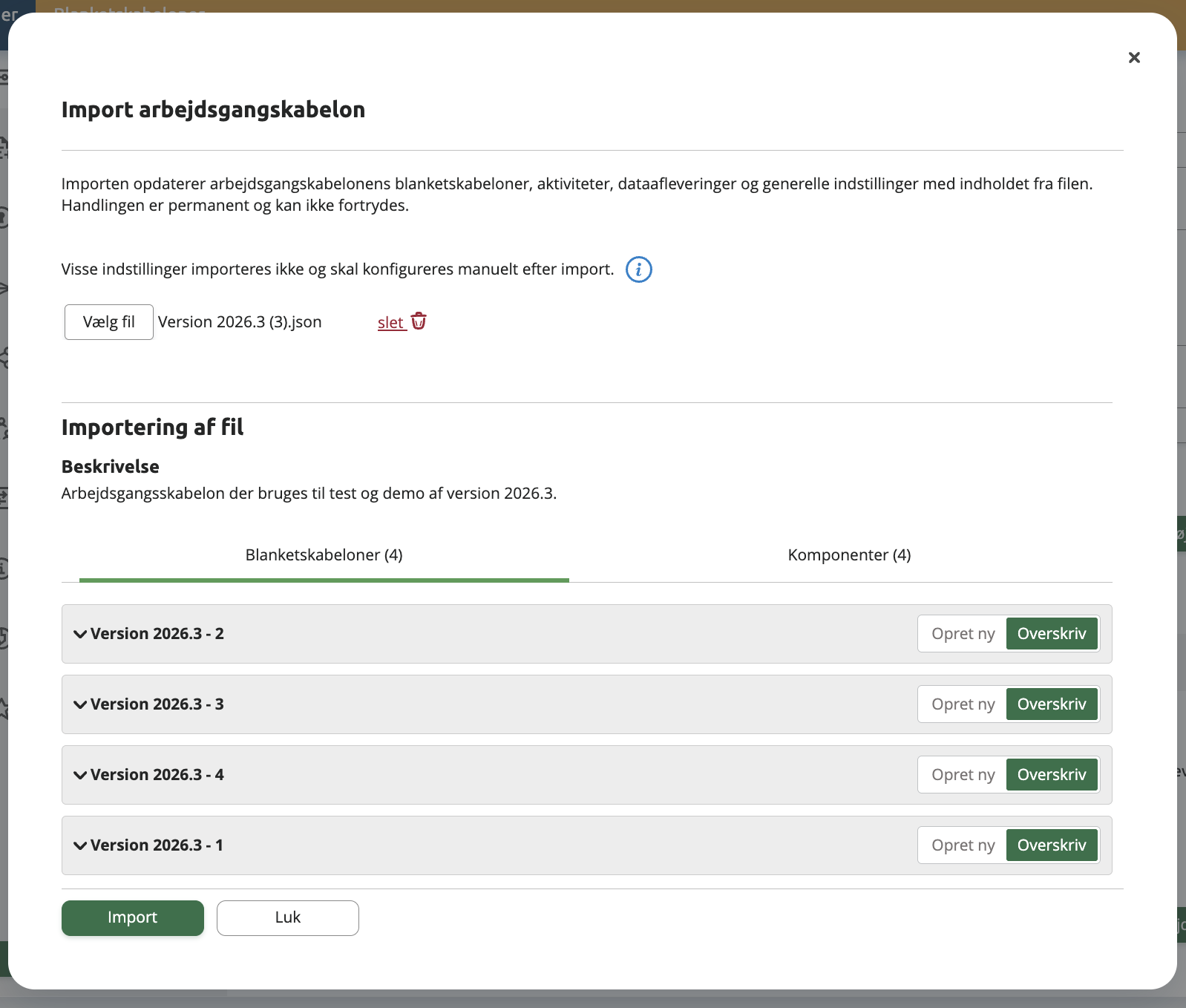
Her ses overblikket i importvisningen
Tallet i parentes viser, hvor mange elementer der er under hver fane.
Holder du musen over info-ikonet øverst i den nye visning, kan du læse, hvad der ikke importeres og hvad du dermed skal være opmærksom på at sætte op på din arbejdsgangsskabelon, når den er blevet importeret.
Under fanen Blanketskabeloner står alle blanketskabeloner i arbejdsgangskabelonen. Klik på en blanketskabelon for at folde den ud. Du kan så se de værdilister, standardtekster, samtykkebetingelser og hjælpedokumenter, der hører til den.
Du skal derfor først beslutte, hvilken arbejdsgangskabelon du vil importere ind i:
Er det en ny løsning, opretter du en ny, tom arbejdsgangskabelon og importerer ind i den.
Opdaterer du en eksisterende løsning, kan du importere den nye fil ind i den samme arbejdsgangskabelon. Så bliver den opdateret med det nye indhold.
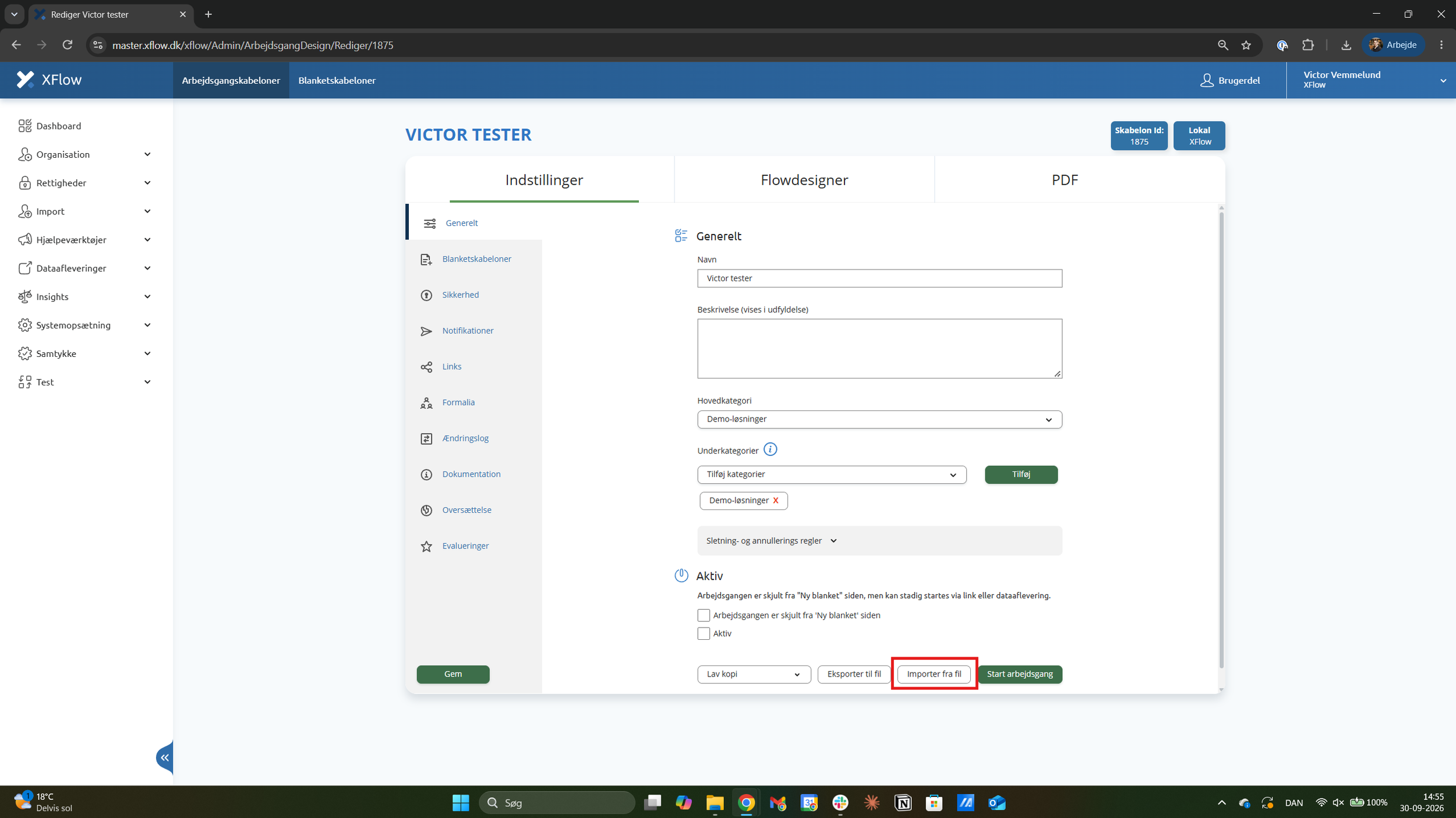
Her ses en arbejdsgangskabelon og Importer fra fil-knappen.
Vigtigt: Importen er permanent og kan ikke fortrydes. Importér kun ind i en arbejdsgangskabelon, som du gerne vil have overskrevet. Du kan se indholdet fra filen i importvisningen, før den bliver gennemført. Er du i tvivl, så importér ind i en ny, tom arbejdsgangskabelon.
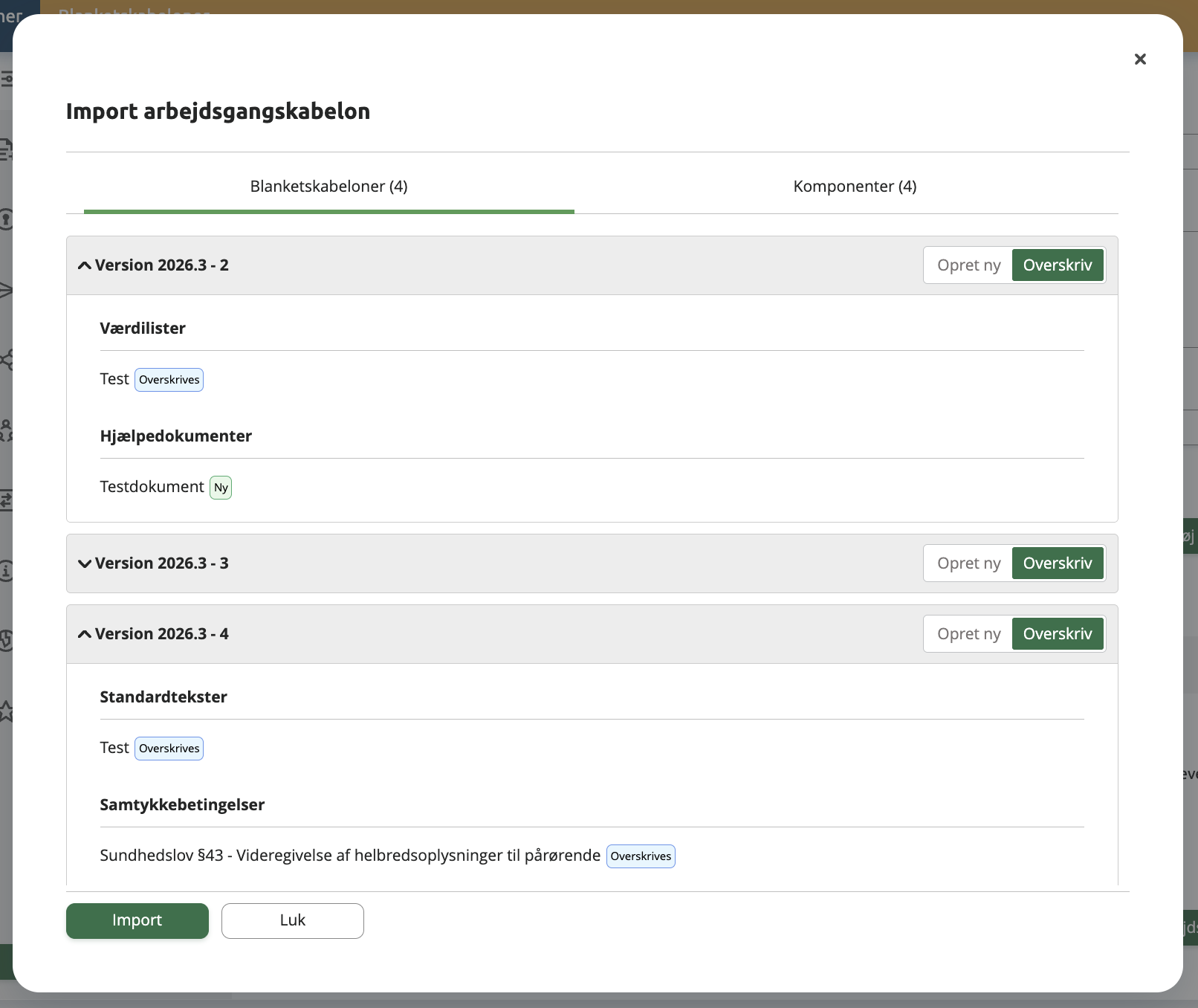
Her ses et eksempel med en række blanketskabeloner
For at gøre det nemt at se, hvad importen ændrer, er hvert indhold og hver komponent mærket med:
Ny: Oprettes som nyt på miljøet.
Overskrives: Findes allerede på miljøet (fx fra en tidligere import) og opdateres med indholdet fra filen.
Hjælpedokumenter oprettes altid som nye.
Under fanen Komponenter kan du se de beskedskabeloner, kvitteringssideskabeloner, erklæringsskabeloner og generiske dataafleveringer, som arbejdsgangskabelonen bruger. Du kan ikke fravælge komponenter, men mærket viser, om de oprettes som nye eller overskriver eksisterende.
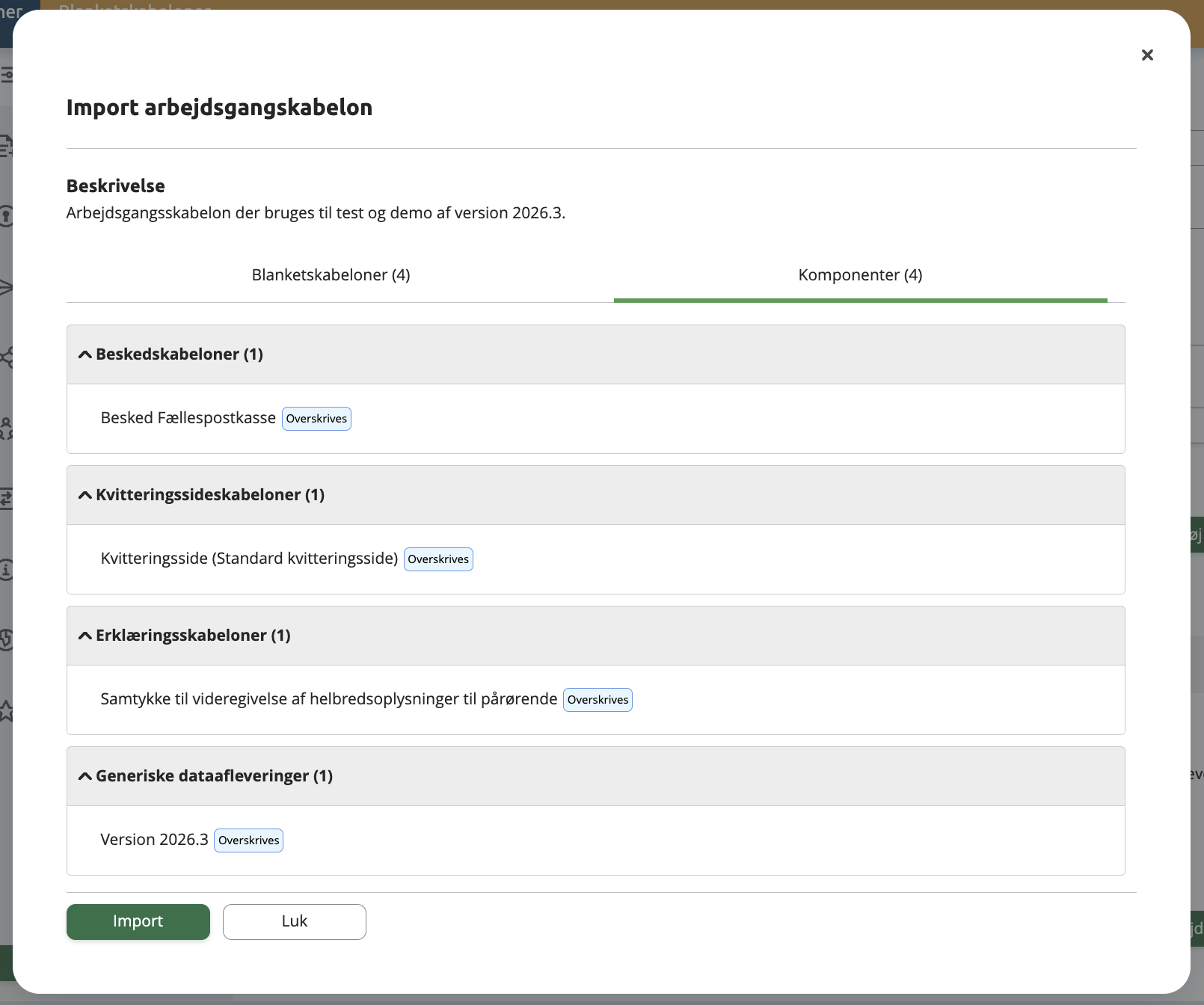
Her ser du et eksempel med en række komponenter
Vigtigt: Hvis en komponent er mærket Overskrives, bliver den eksisterende komponent opdateret. Bruges den samme beskedskabelon, kvitteringssideskabelon osv. også af andre arbejdsgangskabeloner, får de også ændringen.
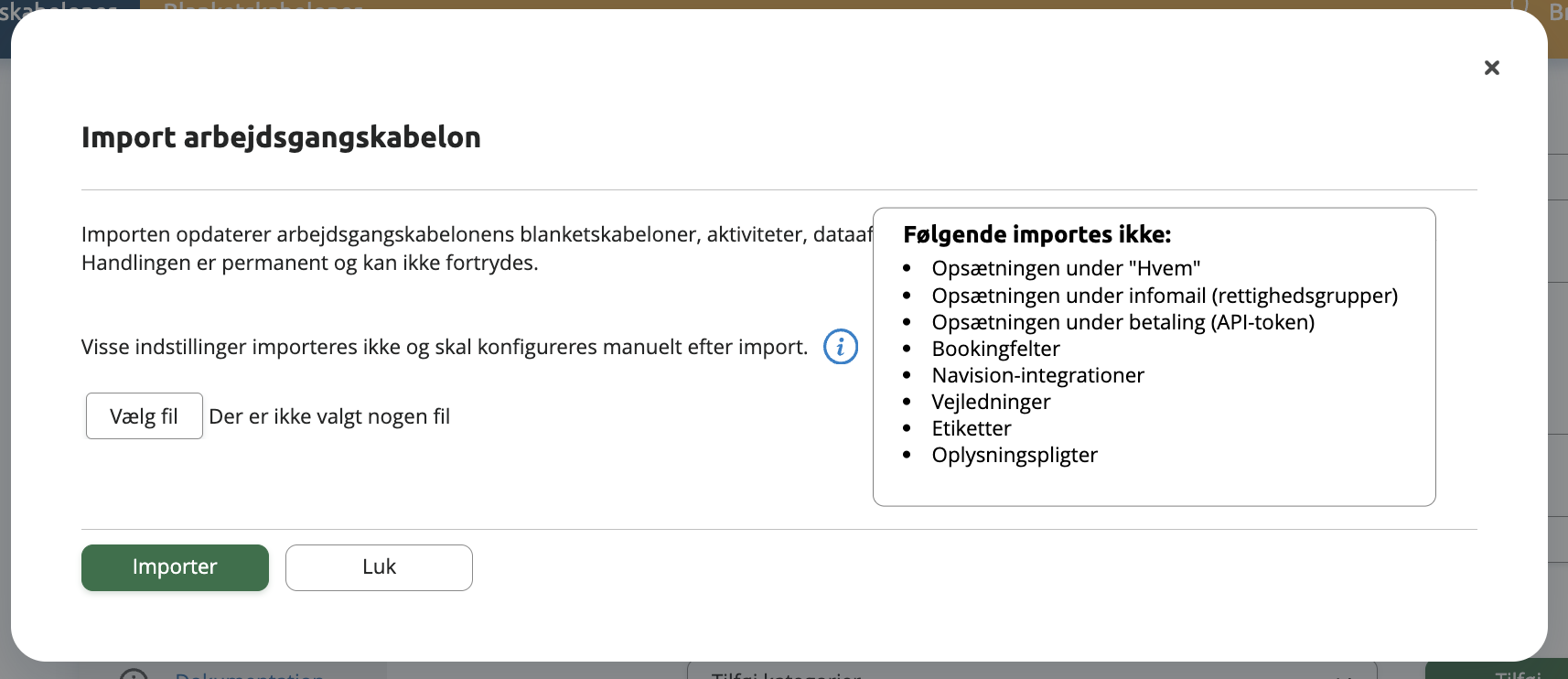
Her ses listen over ting, der ikke importeres
For hver blanketskabelon vælger du, hvad der skal ske med den:
Overskriv. Den eksisterende blanketskabelon på miljøet bliver opdateret med indholdet fra filen. Du kan kun vælge Overskriv, hvis blanketskabelonen allerede findes på miljøet fra en tidligere import, og det er standardvalget i så fald.
Opret ny: Der oprettes en ny blanketskabelon. Findes blanketskabelonen allerede, får den nye kopi tilføjet " - Kopi" i navnet, og den eksisterende forbliver uændret.
4. Alternativ: Kopiér til anden organisation
Import og eksport er beregnet til at flytte arbejdsgangskabeloner mellem forskellige miljøer. Skal du i stedet flytte en arbejdsgangskabelon mellem organisationer på samme miljø, er der en nemmere løsning. Så kan du bruge knappen Lav kopi, og du behøver ikke at håndtere en fil.
Sådan gør du:
Åbn arbejdsgangskabelonen, og vælg Indstillinger → Generelt.
Klik på Lav kopi nederst på siden.
Vælg en af mulighederne:
Lav lokal kopi
Lav fælles kopi
Kopier til organisation (kun synlig for systemadministratorer)
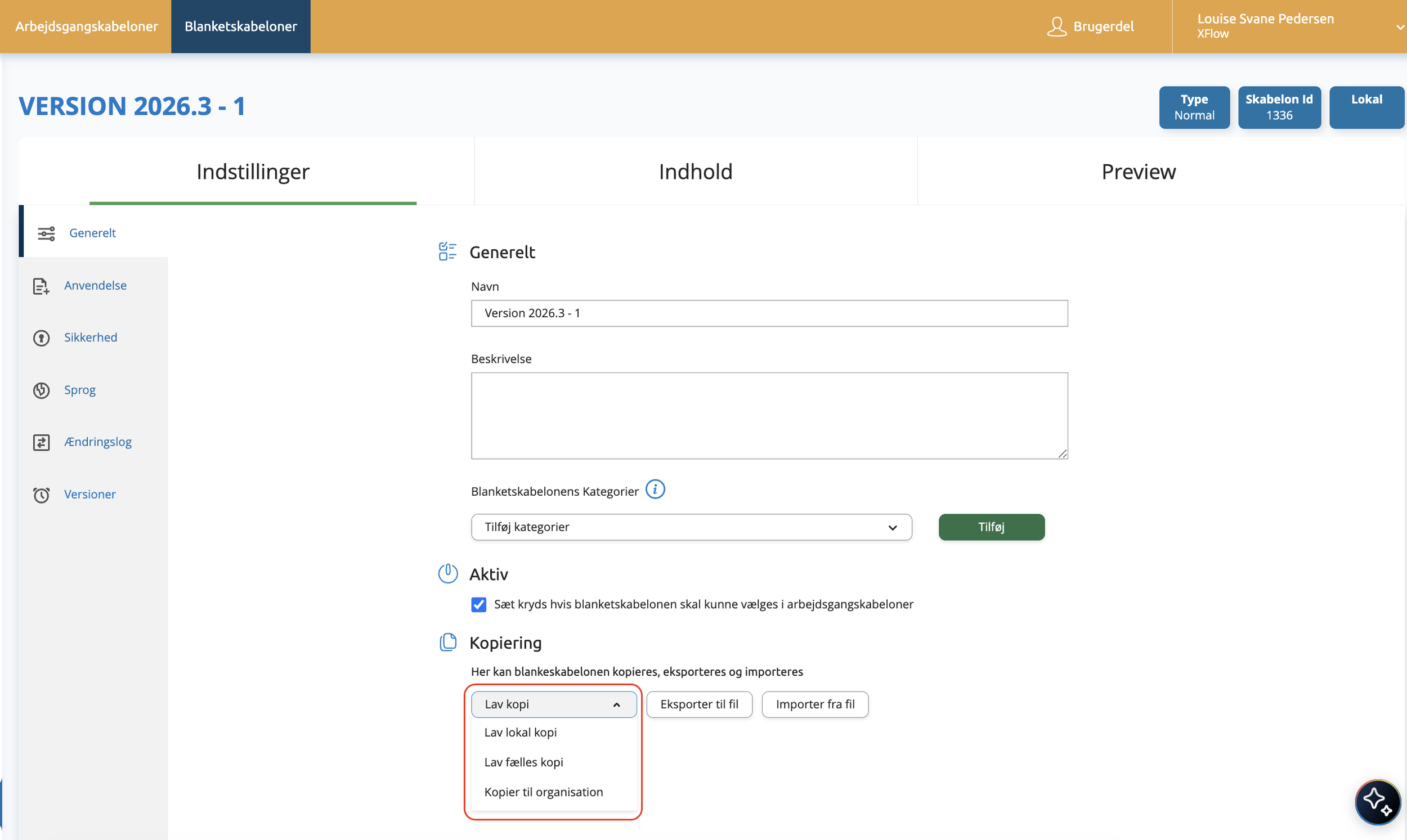
Her ses knappen Lav kopi og de tre valgmuligheder
Lav kopi findes også på blanketskabeloner. Dermed kan du kopiere både hele arbejdsgangskabeloner og enkelte blanketskabeloner mellem organisationer.
Relaterede artikler


Brugerdelen

Opsamlingsmails
