

Integration til Acadre
XFlows Integration til Acadre giver organisationer muligheden for at oprette og opdatere sager i Acadre gennem dataafleveringer i deres XFlow miljø. Fordelen ved at bruge integrationen til Acadre er, at man i mange tilfælde vil kunne undgå dobbeltregistrering.
Formål:
Denne artikel beskriver, hvordan du konfigurerer integrationen til Acadre i XFlow. Integrationen består af tre dataafleveringer, som kan kombineres efter behov:
Acadre opret/opdater sag – Opretter en ny sag eller opdaterer en eksisterende sag i Acadre
Acadre tilføj dokumenter – Tilføjer dokumenter til en eksisterende sag i Acadre
Acadre tilføj part – Tilføjer en person eller ejendom som sagspart på en eksisterende sag i Acadre
Sidst redigeret: 18/02-2026
Indholdsfortegnelse:
1. Forudsætninger for brugen af Acadre
1.1. Nødvendige trin før brug
2. Opsætning af organisationsindstillinger
3. Opsætning af dataafleveringer
3.1. Acadre opret/opdater sag
3.2. Acadre tilføj dokumenter
3.3. Acadre tilføj part
1. Forudsætninger for brugen af Acadre
For at kunne tage Acadre snitfladen i brug er der en række krav, der skal opfyldes. Blandt disse krav er whitelisting af IP-adresse, oprettelse af servicebruger og konfigurationer. Du kan kontakte XFlow Support, hvis du har spørgsmål eller har brug for hjælp til opsætningen af snitfladen.
1.1. Nødvendige trin før brug
Trin 1: Tjek Acadre-versionen
I skal indledningsvis sikre jer, at jeres nuværende Acadre-system er opdateret til mindst Version 23, Service Pack 1, Cumulative Update 9.
Denne version indeholder en ændring til authentication, som er nødvendig for at sikre en sikker kommunikation på en åben forbindelse.
Kontakt Formpipe for at planlægge en eventuel opdatering.
Trin 2: SOAP PWS Endpoint
I skal gøre jeres Acadre "Public Web Service" (PWS) tilgængelig på internettet via en offentlig, sikker adresse (URL).
Gør PWS tilgængelig: I skal eksponere jeres Acadre PWS-endpoint til internettet. Dette gøres typisk sikkert via en reverse proxy eller en firewall-åbning.
DNS-registrering: Der skal oprettes et offentligt DNS-navn (fx acadre.kommune.dk), som peger på den offentlige IP-adresse for jeres endpoint.
HTTPS (Certifikat): For at opnå HTTPS skal I installere et gyldigt SSL/TLS-servercertifikat (fra f.eks. Let's Encrypt, GlobalSign eller en anden certifikatudbyder) på jeres endpoint.
XFlow skal have tilsendt jeres CA's rodcertifikat for at snakke igennem en HTTPS forbindelse.
Firewall: I skal sandsynligvis åbne deres firewall, så den tillader indgående trafik fra XFlow's SaaS-servers specifikke IP-adresser.
Kontakt XFlow for info om specifikke IP-adresser, der skal whitelistes.
Trin 3: REST PWI Endpoint
For at kunne benytte Autoprofiler i integrationen mellem Acadre og XFlow, skal XFlow have adgang til at kontakte PWI endpointet.
I skal gøre jeres Acadre "Public Web Interface" (PWI) tilgængelig via en offentlig, sikker adresse (URL)
Gør PWI tilgængelig: I skal eksponere jeres Acadre PWI-endpoint til internettet. Dette gøres typisk sikkert via en reverse proxy eller en firewall-åbning. Alternativt kan der konfigureres en Nginx proxy på kundens DMZ. XFlow besidder en guide til konfiguration af Nginx, men kan ikke være behjælpelig med den konkrete opsætning.
DNS-registrering: Der skal oprettes et offentligt DNS-navn (fx acadre.kommune.dk), som peger på den offentlige IP-adresse for jeres endpoint.
HTTPS (Certifikat): For at opnå HTTPS skal I installere et gyldigt SSL/TLS-servercertifikat (fra f.eks. Let's Encrypt, GlobalSign eller en anden certifikatudbyder) på jeres endpoint.
XFlow skal have tilsendt jeres CA's rodcertifikat for at snakke igennem en HTTPS forbindelse.
Firewall: I skal sandsynligvis åbne deres firewall, så den tillader indgående trafik fra XFlow's SaaS-servers specifikke IP-adresser.
Kontakt XFlow for info om specifikke IP-adresser, der skal whitelistes.
Trin 4: Udsted systemcertifikat (Klientcertifikat)
I skal udstede et certifikat, som XFlow skal bruge for at få adgang til Acadre systemet.
Generer certifikat: I skal generere et certifikatpar (en privat nøgle og en offentlig nøgle). Dette kan være et self-signed certifikat eller et udstedt af jeres interne CA (Certificate Authority).
Giv XFlow den private del: XFlow skal have den private nøgle (ofte en .pfx- eller .p12-fil, eventuelt med en adgangskode). Denne uploades i XFlow-administrationen, så XFlow kan bruge den til at "underskrive" sine anmodninger til Acadre. Dette uploades i menupunktet "Systemopsætning --> Certifikater".
Installer den offentlige del: I skal tage den offentlige nøgle (ofte en .cer- eller .pem-fil) og installere den i jeres Acadre-opsætning. Kontakt eventuelt Formpipe for hjælp til denne del.
Trin 5: Opret en Acadre Servicebruger
I skal skal oprette en speciel, ikke-personlig brugerkonto direkte inde i jeres Acadre-system, udelukkende til brug for integrationen.
Opret bruger: Der skal logges ind i Acadre som administrator og oprettes en ny bruger (fx svc_xflow).
Tildele rettigheder: I skal give denne bruger de roller og tilladelser, som er nødvendige for at kunne oprette og opdatere henholdsvis sager, parter og dokumenter.
Indsæt brugeroplysninger i XFlow: I skal inde i XFlow indtaste brugernavn og adgangskode på den nye servicebruger, så integrationen kan foretage handlinger i Acadre systemet.

2. Opsætning af organisationsindstillinger
For at kunne bruge Acadre dataafleveringer skal der opsættes konfigurationer i organisation-indstillinger og derefter trykkes på “Gem”.
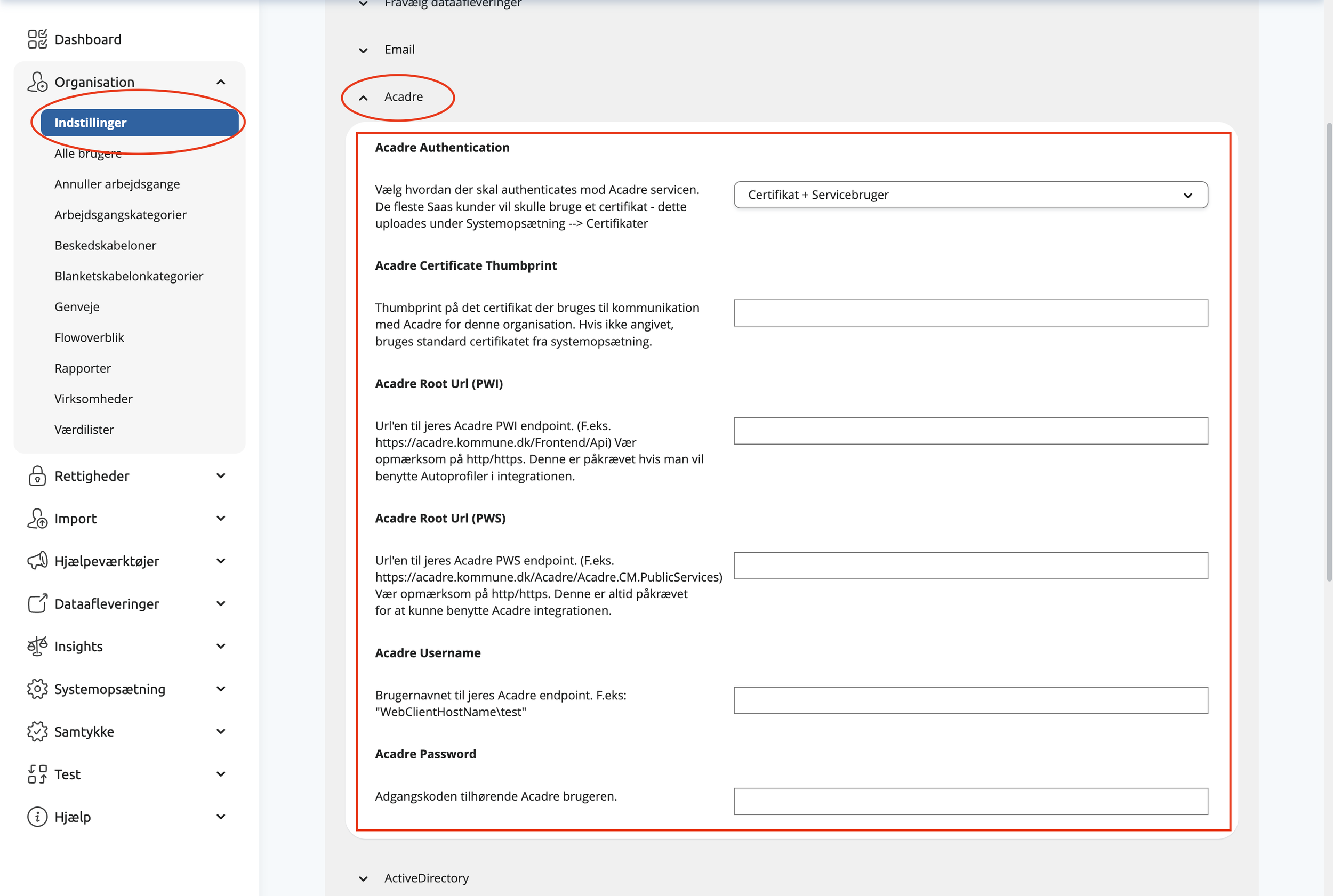
Her kan du se konfigurationerne og hvor, de kan findes:
De relevante konfigurationer er beskrevet herunder.
Vær opmærksom på formatet af indstillingerne.
3. Opsætning af dataafleveringer
Der er tre mulige dataafleveringer: Acadre opret/opdater sag, Acadre tilføj dokumenter, Acadre tilføj part
Når du har tilføjet disse til en aktivitet i Flowdesigneren, får du mulighed for at sætte dem korrekt op.
Her kan du se, hvor du tilføjer dataafleveringer, og hvor du skal klikke for at redigere i dem:
Herunder beskrives mulige mappings samt mulige inputs for de tre typer.
Denne dataaflevering opretter en ny sag i Acadre, eller opdaterer en eksisterende sag hvis søgekriterierne matcher en eksisterende sag.
Der er ikke nogle påkrævede mappings i dataafleveringen, da det afhænger af det eventuelle valg af autoprofil samt valget af sagstypen. Derfor er det op til blanketbyggeren at have styr på hvad der er påkrævet at sende med over til Acadre. Det anbefales derfor at man grundigt tester sin aflevering for at sikre at der bliver afleveret data som forventet.
Output: Dataafleveringen returnerer et AcadreSagsId, som kan bruges som input til de øvrige Acadre-dataafleveringer (tilføj dokumenter / tilføj part).
3.1. Acadre opret/opdater sag
Alle felterne gennemgås herunder, så du kan orientere dig om, hvilke oplysninger der forventes i Acadre:
Felter – Oprettelse eller opdatering af sag
Felter – Søgning på eksisterende sag
Hvis "Opret altid ny sag" ikke er slået til, og mindst ét søgekriterie er udfyldt, vil dataafleveringen forsøge at finde en eksisterende sag og opdatere den.
Felter – Sagsbeskrivelse
Felter – Sagsansvar
Felter – Klassifikation
Felter – Sikkerhed
Felter – Øvrige sagsegenskaber
Felter – Sagspart
Felter – Ejendom
Felter – Resume (PDF af arbejdsgangen)
3.2. Acadre tilføj dokumenter
Denne dataaflevering tilføjer dokumenter til en eksisterende sag i Acadre. Sagen skal allerede være oprettet – typisk via "Acadre opret/opdater sag".
Kræver: Et AcadreSagsId som input (kan hentes som dataafleveringsoutput fra "Acadre opret/opdater sag").
Bemærk:
AcadreSagsIder sagens interne ID i Acadre og må ikke forveksles med sagsnummeret.
Alle felterne gennemgås herunder, så du kan orientere dig om, hvilke oplysninger der forventes i Acadre:
Felter – Dokumenter (indgående)
Felter – Udgående dokumenter
Felter – Specifikke dokumenter (1-3)
Op til tre specifikke dokumenter kan tilføjes individuelt. Hvert specifikt dokument har sine egne metadata-felter:
Felter – PDF-skabeloner (1-3)
Op til tre PDF-skabeloner kan tilføjes individuelt med egne metadata:
3.3. Acadre tilføj part
Denne dataaflevering tilføjer en person eller ejendom som sagspart på en eksisterende sag i Acadre.
Kræver: Et AcadreSagsId som input (kan hentes som dataafleveringsoutput fra "Acadre opret/opdater sag").
Bemærk: Der skal enten tilknyttes en person med et CPR-nummer eller alle oplysninger om en ejendom. Mindst én af de to skal udfyldes.
Alle felterne gennemgås herunder, så du kan orientere dig om, hvilke oplysninger der forventes i Acadre:
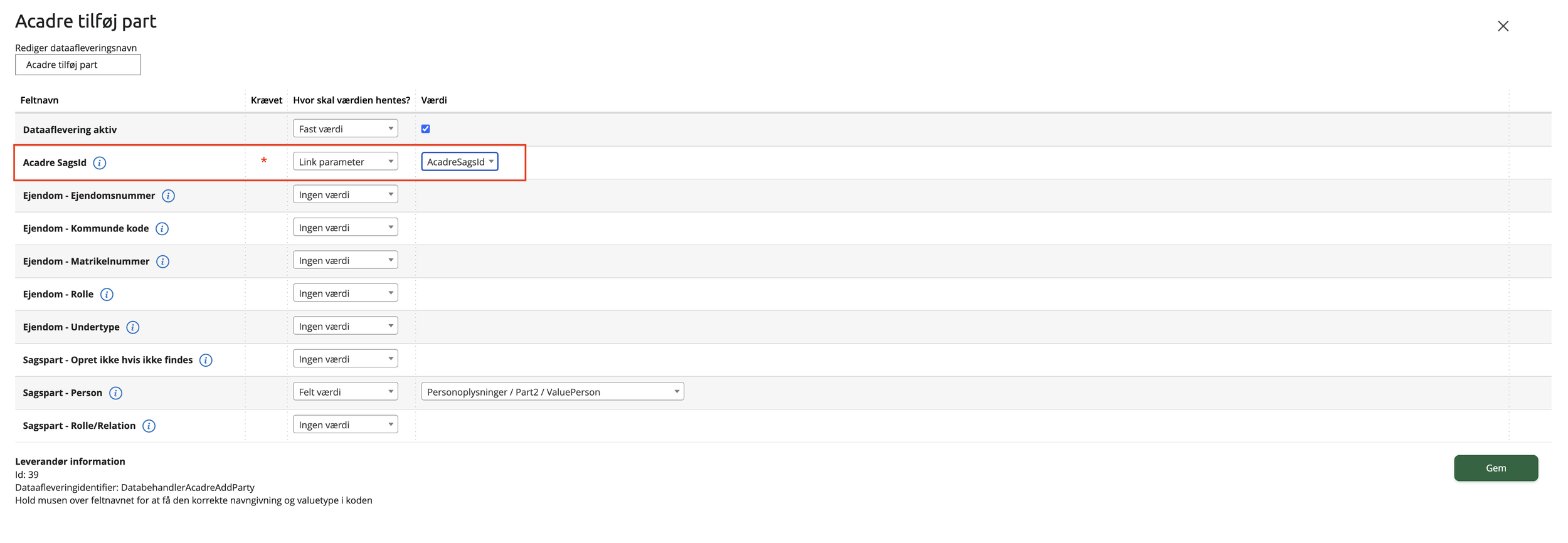
Felter
4. Acadre SagsId på tværs af aktiviteter
For at kunne benytte dataafleveringerne Acadre tilføj dokumenter og Acadre tilføj part, skal man angive Acadre SagsId.
Dette sags id udstedes som Dataaflevering output fra dataafleveringen Acadre opret/opdater sag. Når dataafleveringerne ligger på den samme aktivitet i flowet, kan man benytte sig af denne Dataaflevering output.
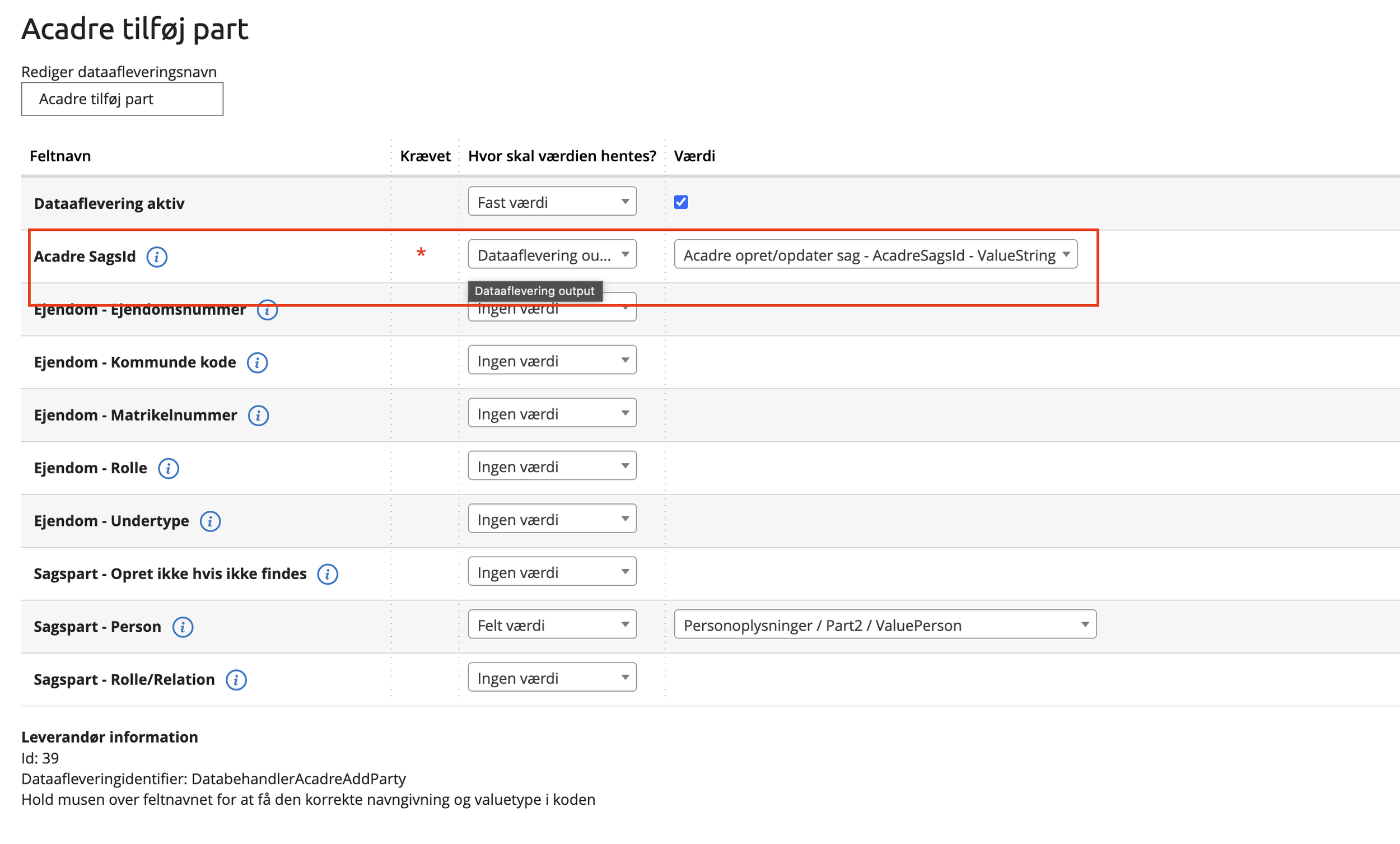
Problemet opstår, når man vil tilføje en ny part eller flere dokumenter på en anden aktivitet, end den hvor sagen oprettes eller opdateres. Derfor skal følgende gøres, for at man kan benytte sags id’et på tværs af aktiviteter i flowet.
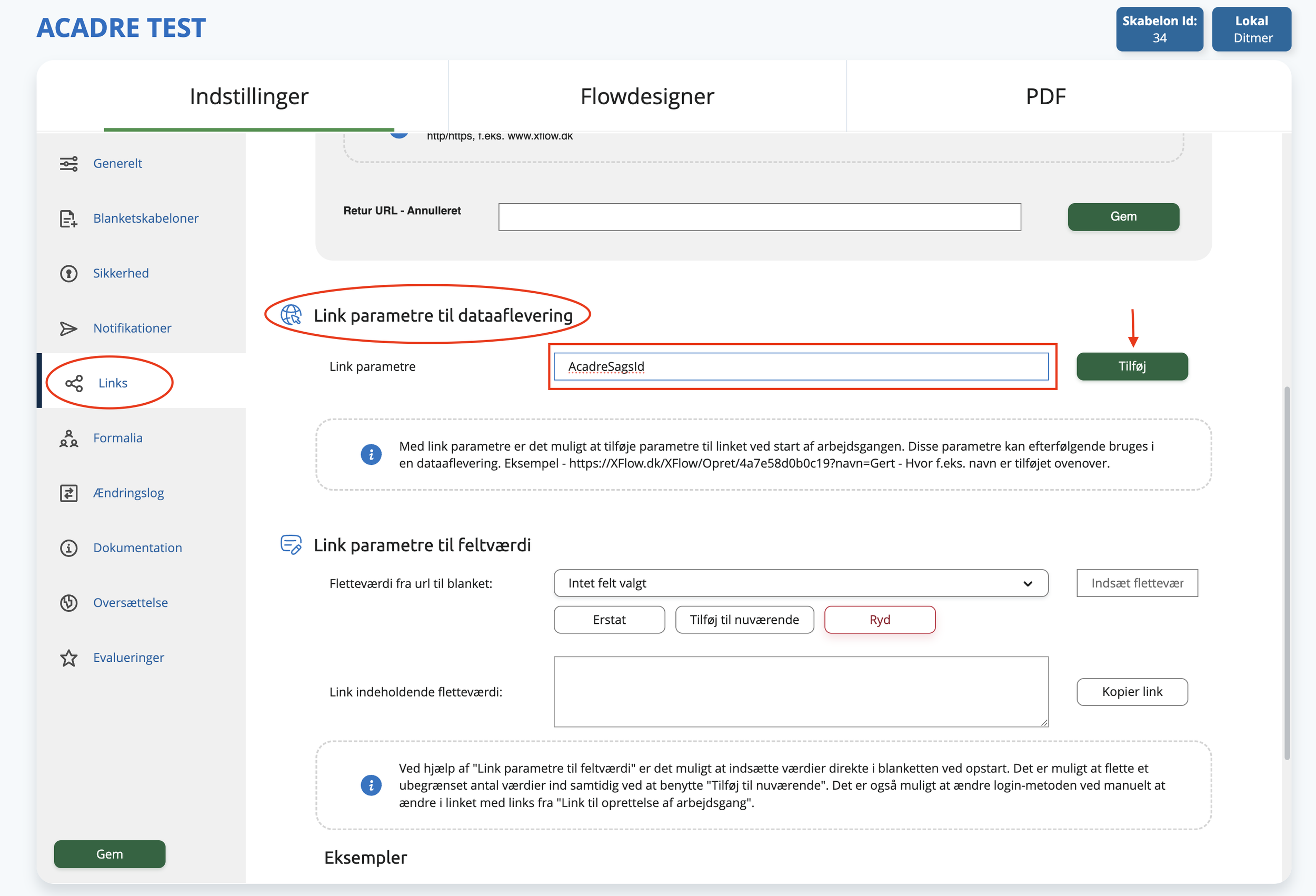
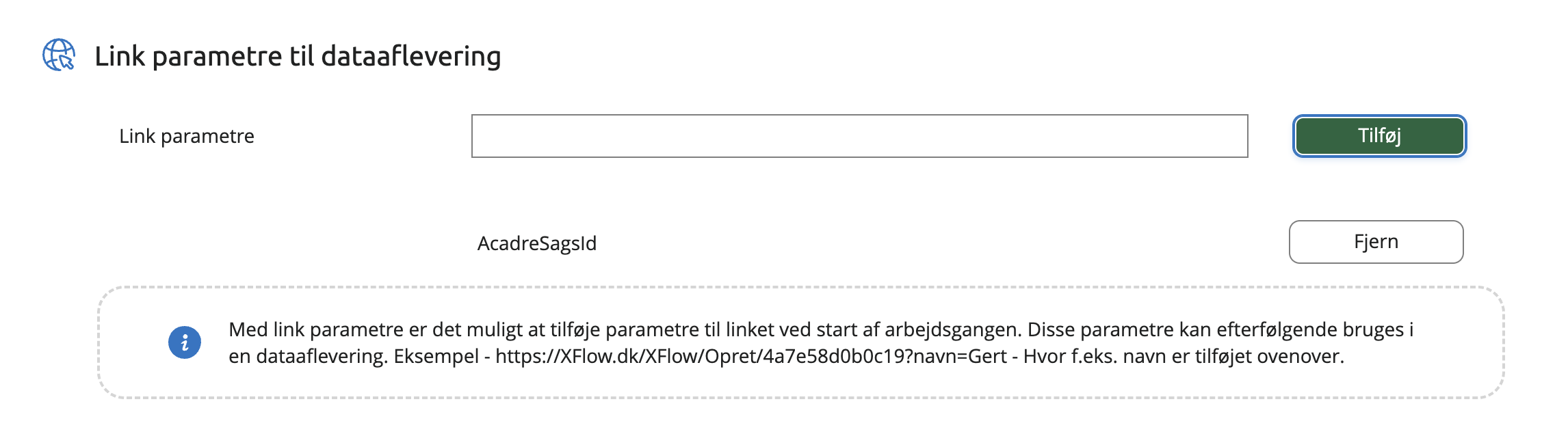
Trin 1: På arbejdsgangskabelonen, åben fanen Links og find overskriften Link parametre til dataaflevering. Her skal tilføjes et linkparameter med navnet AcadreSagsId. Det er meget vigtigt at det staves præcist som det står her.
Trin 2: På dataafleveringen skal der i mappingen vælges Link parameter og i værdien vælges AcadreSagsId
Relaterede artikler

A-Z dataafleveringer

Opsætning af API
