

Integration til Workpoint
XFlows integration til WorkPoint gør det muligt at oprette sager, fremsøge sager og tilføje dokumenter til sager i WorkPoint via dataafleveringer i jeres XFlow-miljø. Formålet er at gøre det nemmere at sende sags- og dokumentdata videre fra XFlow til WorkPoint og undgå unødvendigt manuelt arbejde.
Formål:
Denne artikel beskriver, hvordan du opsætter WorkPoint-integrationen i XFlow. Integrationen består af tre dataafleveringer, som kan kombineres efter behov:
WorkPoint - opret sag
WorkPoint - fremsøg sag
WorkPoint - tilføj dokumenter
Sidst redigeret: 18/03-2026
Indholdsfortegnelse:
1. Forudsætninger for brugen af Workpoint
For at kunne tage WorkPoint-integrationen i brug, skal der være styr på både abonnement, rettigheder og adgang til det WorkPoint-miljø, som XFlow skal kommunikere med. Du kan kontakte XFlow Support, hvis du har spørgsmål eller har brug for hjælp til opsætningen af snitfladen.
1.1. Nødvendige trin før brug
Trin 1: Aktivering af WorkPoint i XFlow
WorkPoint skal være aktiveret i jeres XFlow-miljø, før integrationen kan bruges - dette sørger XFlow for.
Trin 2: Tildel den nødvendige rettighed
Brugere, der skal opsætte WorkPoint-dataafleveringer på arbejdsgangskabeloner, skal have rettigheden “Anvend WorkPoint-dataaflevering”.
Trin 3: Sørg for adgang til WorkPoint-miljøet
I skal have adgang til et WorkPoint-miljø med følgende oplysninger:
API-nøgle
Tenant ID
Job Template ID
Source System ID
Tenant ID og API-nøgle fås fra Fellowmind.
Job Template ID og Source System ID kan udleveres af Fellowmind eller XFlow.

2. Opsætning af systemindstillinger
Systemkonfigurationerne opsættes af en XFlow-systemadministrator under overskriften WorkPoint i systemindstillingerne. Indstillingerne vil først være synlige, når Workpoint er blevet aktiveret i XFlow-miljøet, hvilket XFlow sørger for.
Følgende systemindstillinger skal udfyldes:
API URL: URL’en til WorkPoints API.
Job template ID: ID på den WorkPoint-jobskabelon, som WorkPoint anvender til at identificere XFlow.
Source system ID: ID som WorkPoint anvender til at identificere XFlow som kildesystem.
Vigtigt: Alle tre indstillinger er påkrævede. Hvis en eller flere af dem mangler, virker WorkPoint-dataafleveringerne ikke.
3. Opsætning af organisationsindstillinger
WorkPoint-integrationen har også organisationsspecifikke indstillinger, som skal opsættes individuelt for hver XFlow-organisation. De findes under organisationsindstillingerne og er ligeledes kun synlige, når WorkPoint er aktiveret i XFlow-miljøet.
Følgende organisationsindstillinger skal udfyldes:
Tenant ID
ID’et for det specifikke WorkPoint-miljø, som integrationen skal kommunikere med. Udleveres af Fellowmind.API management key
API-nøglen for det specifikke miljø, som integrationen skal kommunikere med. Udleveres af Fellowmind.
Vigtigt: Begge felter er påkrævede. Hvis Tenant ID er tomt, eller API-nøglen mangler, virker WorkPoint-dataafleveringerne ikke.
4. Opsætning af dataafleveringer
Der er tre mulige dataafleveringer i WorkPoint-integrationen:
WorkPoint - opret sag
WorkPoint - fremsøg sag
WorkPoint - tilføj dokumenter
Når disse tilføjes til en dataafleveringsaktivitet i Flowdesigneren, kan de sættes op med de relevante mappings og værdier. Systemet tjekker automatisk, om de påkrævede felter for hver dataaflevering er udfyldt. Hvis et felt mangler, fejler dataafleveringen, og det vil fremgå i opsætningen af dataafleveringen, hvilke felter der mangler.
Dataafleveringen sætter sagsoprettelsen i kø i WorkPoint. Oprettelse af sager i WorkPoint sker dermed ikke med det samme, når dataafleveringen kører. Det er derfor nødvendigt at vente på at sagen bliver oprettet i WorkPoint, før der kan tilføjes dokumenter til sagen. Dette håndteres dog automatisk i dataafleveringen WorkPoint - Tilføj dokumenter.
4.1. WorkPoint - opret sag
Denne dataaflevering bruges til enten at oprette en ny sag i WorkPoint eller fremsøge en eksisterende sag.
4.2. WorkPoint - fremsøg sag
Denne dataaflevering bruges til at finde ud af, om sagen fra den foregående dataaflevering WorkPoint - opret sag er blevet oprettet og dermed er klar til, at der kan overføres dokumenter til sagen. Dataafleveringen skal placeres efter WorkPoint - opret sag, fordi WorkPoint behandler sagsoprettelsen asynkront. Hvis sagen endnu ikke er klar, fejler dataafleveringen midlertidigt, og systemet tjekker automatisk igen ved næste kørsel.
4.3. Typisk arbejdsgangsopsætning
Et typisk flow med WorkPoint-integrationen ser sådan ud:
Opsæt WorkPoint - Opret sag som den første WorkPoint-dataaflevering.
Map felter og faste værdier til dataafleveringens felter, fx sagstype, sagstitel og sagspart.
Tilføj WorkPoint - Tilføj dokumenter på samme aktivitet eller senere i flowet.
Map WorkPointMetadata fra den foregående dataaflevering.
Angiv dokumentbibliotek, dokumenttilstand og dokumenttype.
Map de ønskede dokumenter.
WorkPoint opbevarer oplysninger om sagsoprettelsesjobbet i 15 dage efter, at sagen er oprettet. Hvis der går mere end 15 dage, kan WorkPoint - Tilføj dokumenter ikke nødvendigvis længere tjekke status på oprettelsesjobbet. I de tilfælde kan det være en fordel at bruge WorkPoint - Fremsøg sag umiddelbart efter WorkPoint - Opret sag. Hvis du gør det, er det vigtigt, at WorkPointMetadata i WorkPoint - Tilføj dokumenter mappes fra WorkPoint - Fremsøg sag.
4.3. WorkPoint - Tilføj dokumenter
Denne dataaflevering gør det muligt at tilføje forskellige dokumenter fra arbejdsgangen til WorkPoint-sagen. Indstillingerne bruges på alle de dokumenter, der håndteres i dataafleveringen. Dataafleveringen understøtter dokumenter fra filupload, specifikke dokumenter, signeringsdokumenter og PDF-skabeloner. Hvis der ikke er dokumenter at tilføje, afsluttes dataafleveringen uden at kalde WorkPoint.
5. WorkpointMetadata på tværs af aktiviteter
For at kunne benytte WorkPoint - Fremsøg sag og WorkPoint - Tilføj dokumenter på tværs af aktiviteter, skal du anvende mappingen “WorkPointMetadata”. Disse metadata udstedes som dataafleveringsoutput fra dataafleveringerne WorkPoint - Opret sag og WorkPoint - Fremsøg sag.
Når dataafleveringerne ligger på den samme aktivitet i flowet, kan man benytte sig af dette dataafleveringsoutput direkte.
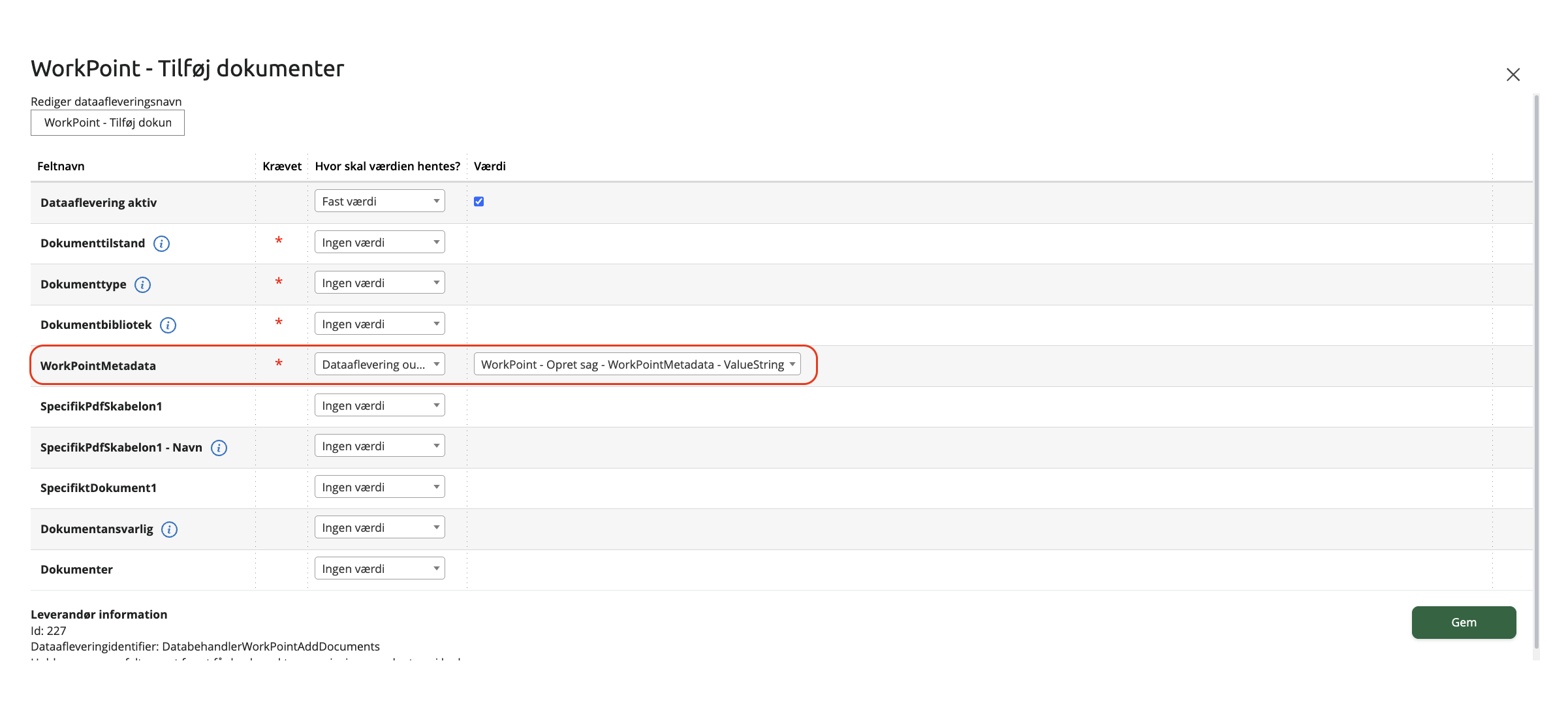
I tilfælde hvor dataafleveringerne ligger på forskellige aktiviteter i flowet, er det ikke muligt at anvende dataafleveringsoutputtet direkte. Her skal der i stedet anvendes “Linkparameter” for at kunne benytte WorkPoint-afleveringerne på tværs af aktiviteter.
Opsætning af linkparameter
Trin 1: På arbejdsgangsskabelonen åbnes fanen Links. Under Linkparametre til dataaflevering tilføjes linkparameter med navnet WorkPointMetadata - det er vigtigt, at navnet staves præcist sådan. Til sidst klikkes der på Tilføj.
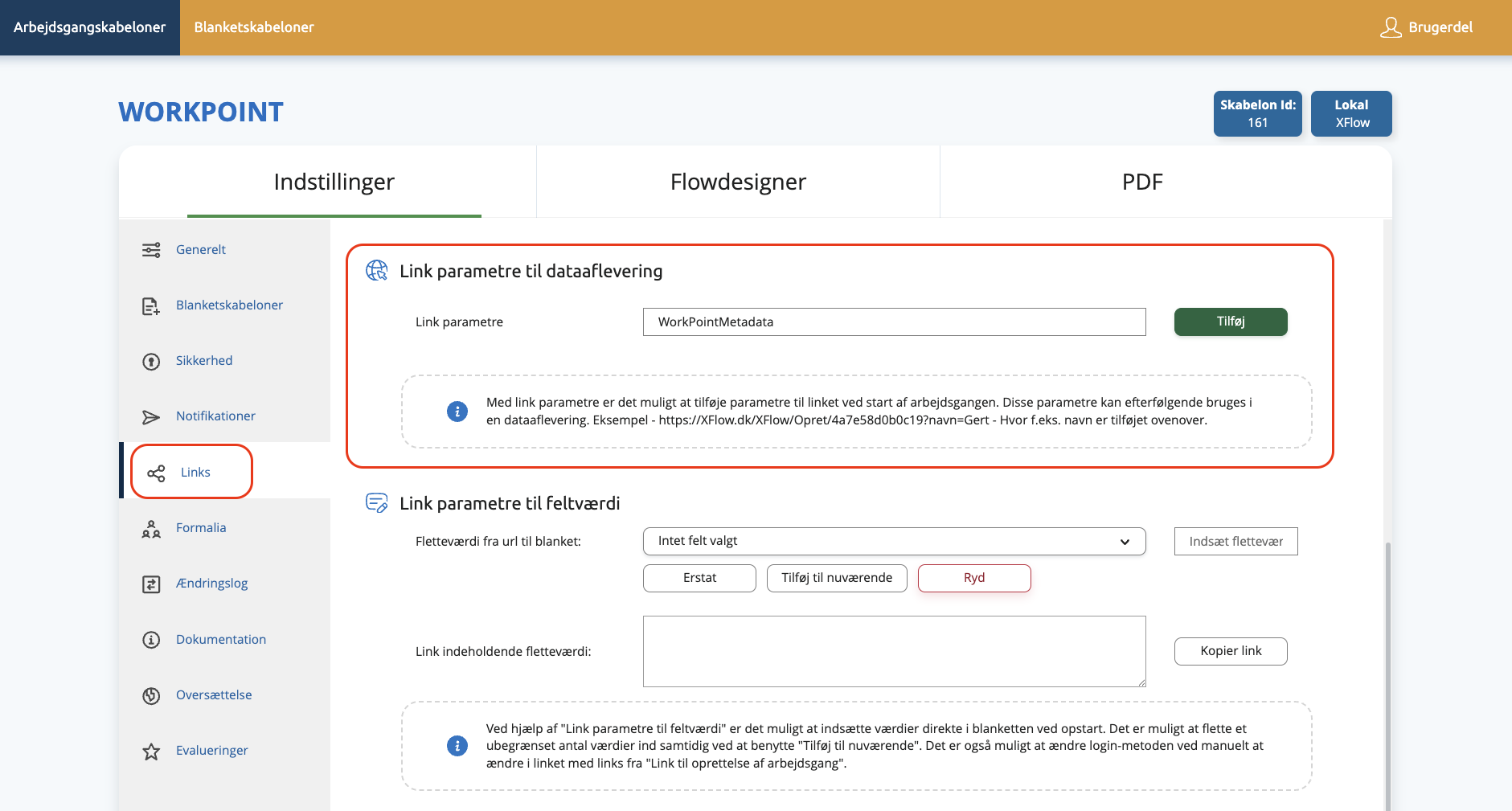
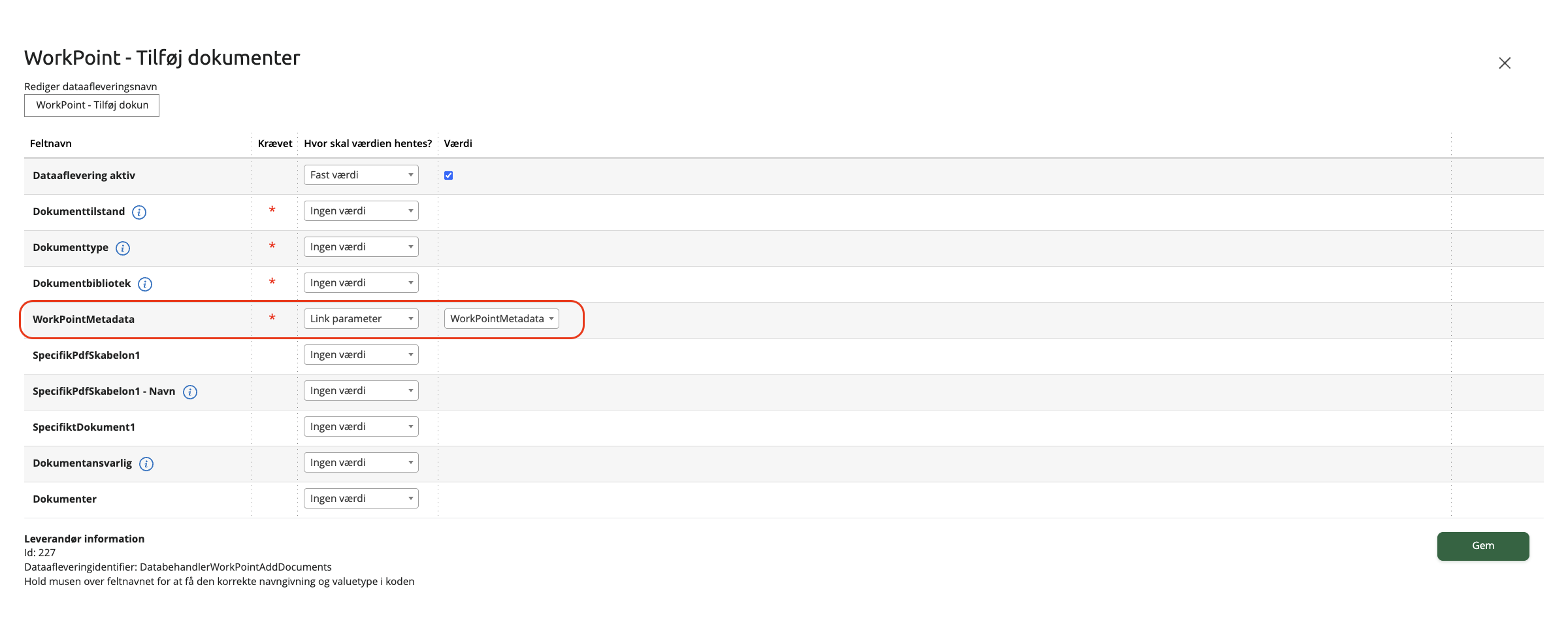
Trin 2: Efterfølgende skal der i mappingen på dataafleveringen vælges Link parameter, hvor værdien sættes til WorkPointMetadata.
6. Fejlhåndtering
Konfigurationsfejl
Hvis en system- eller organisationsindstilling mangler eller er udfyldt med en ugyldig værdi, vil dataafleveringerne typisk fejle med beskeder som:
“WorkPoint konfigurationsvalidering fejlede: URL”
“WorkPoint konfigurationsvalidering fejlede: API key”
“WorkPoint konfigurationsvalidering fejlede: Tenant ID”
“WorkPoint konfigurationsvalidering fejlede: Job Template ID”
“WorkPoint konfigurationsvalidering fejlede: Source System ID”
Sagsoprettelsesfejl
Hvis Anvend eksisterende sag er aktiveret, og søgningen returnerer mere end én sag, fejler dataafleveringen, fordi systemet ikke kan afgøre, hvilken sag der skal bruges. Hvis sagsoprettelsen fejler i WorkPoint, returneres en fejlbesked fra WorkPoint.
Dokumentoverførselsfejl
Dokumentdataafleveringen tjekker, om sagsoprettelsesjobbet er færdigt, før dokumenterne overføres. Hvis dokumenter fejler ved overførsel, forsøges de igen ved næste kørsel. Hvis alle dokumenter fejler, vil det fremgå som en fejl i flowet.
Relaterede artikler

A-Z dataafleveringer

Opsætning af API
