

Introduktion til: Serviceplatformen - Medarbejder
Dette felt er relevant for kommunale kunder, der anvender Serviceplatform-integrationen i XFlow.
Med feltet Serviceplatform - Medarbejdere kan du fremsøge medarbejdere i din kommune via Serviceplatformen og vise udvalgte oplysninger om dem direkte i blanketten. Feltet henter data fra FK Organisation og gør det muligt at søge på navn eller initialer og få vist informationer såsom navn, e-mail, brugernavn, telefonnummer, forvaltning, organisation og nærmeste leder.
Sidst redigeret: 3/6/2026

1. Grundlæggende indstillinger
For at feltet kan anvendes, skal følgende være opfyldt:
Jeres XFlow-miljø skal have en aktiv integration til Serviceplatformen (FK Organisation).
Medarbejderdata skal være importeret fra Serviceplatformen.
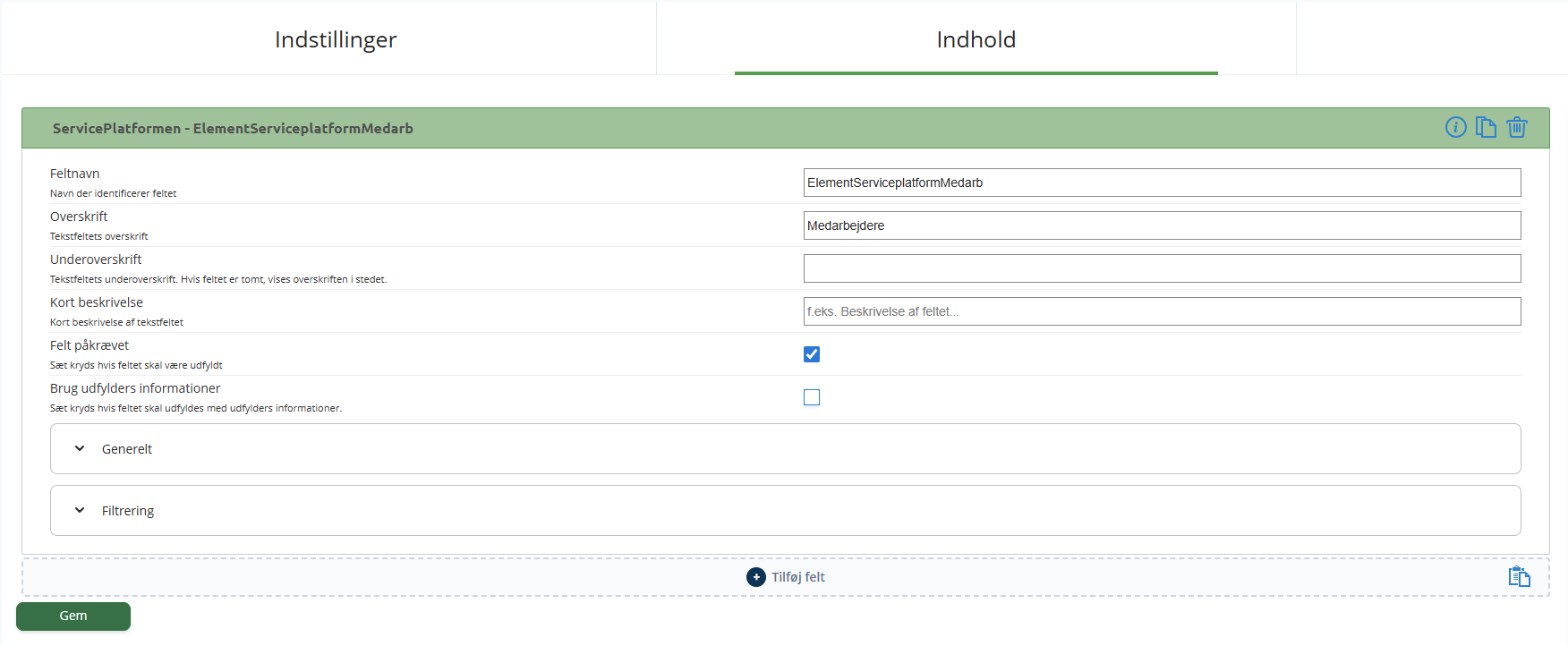
Du finder feltet i oversigten på højre side i din blanketskabelon. Herefter kan du udfylde de generelle indstillinger såsom ‘Overskrift’, ‘Feltnavn’, eventuelt ‘Underoverskrift’ og vurdere, om feltet skal være påkrævet for udfyldelsen.
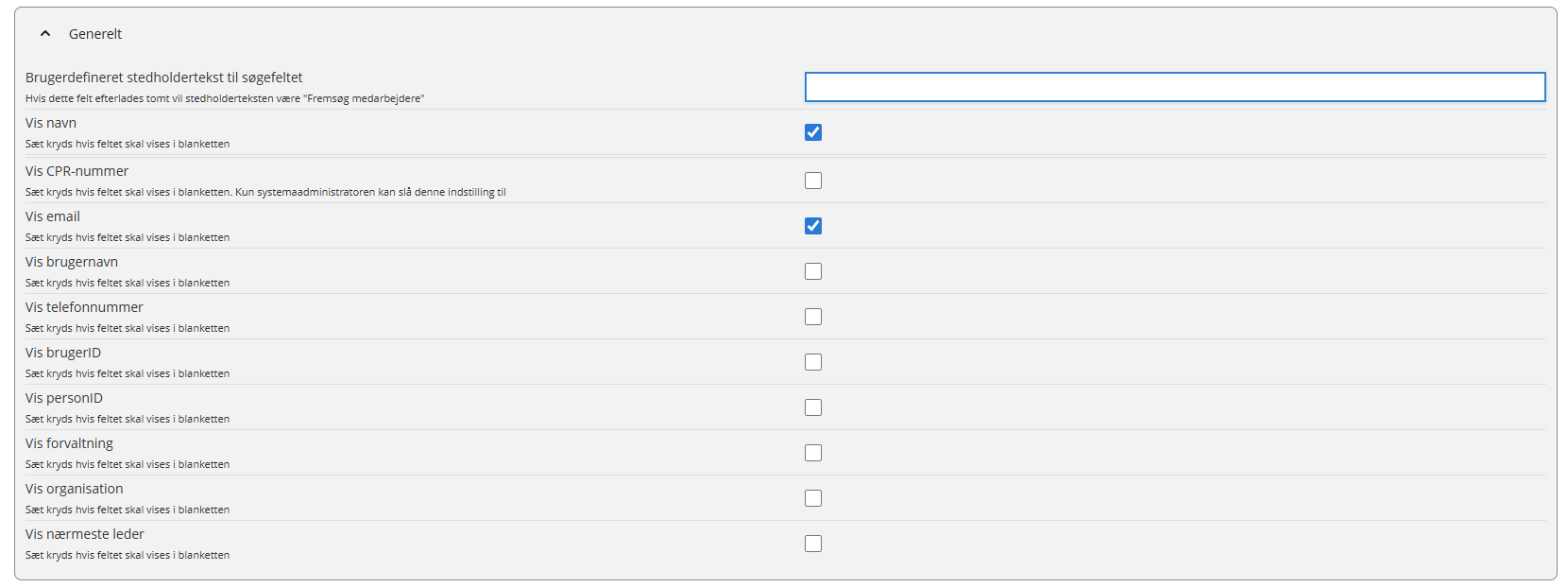
Ydermere kan du under ‘Generelt’ vælge, hvilke oplysninger der skal vises for udfylderen, når en medarbejder er valgt:
Brugerdefineret stedholdertekst til søgefeltet: Her kan du skrive en tekst, der vil fremgå i søgefeltet, som slettes, når brugeren begynder at skrive.
Vis navn: Viser medarbejderens fulde navn. Slået til som standard.
Vis CPR-nummer: Viser medarbejderens CPR-nummer. Kun systemadministratoren kan aktivitere denne indstilling.
Vis email: Vis medarbejderens e-mailadresse. Slået til som standard.
Vis brugernavn: Viser medarbejderens brugernavn (initialer).
Vis telefonnummer: Viser medarbejderens telefonnummer.
Vis brugerID: Viser medarbejderes unikke system-ID fra FK Organisation (Identificerer brugeren i organisationens IT-systemer).
Vis personID: Viser medarbejderens unikke UUID fra FK Organisation, som identificerer personen på tværs af systemer og ansættelsesforhold.
Vis forvaltning: Viser den forvaltning, medarbejderen er tilknyttet.
Vis organisation: Viser medarbejderens organisatoriske enhed. Hvis medarbejderen har flere ansættelsesforhold, vises en dropdown, hvor udfylderen kan vælge det relevante ansættelsesforhold.
2. Nærmeste leder
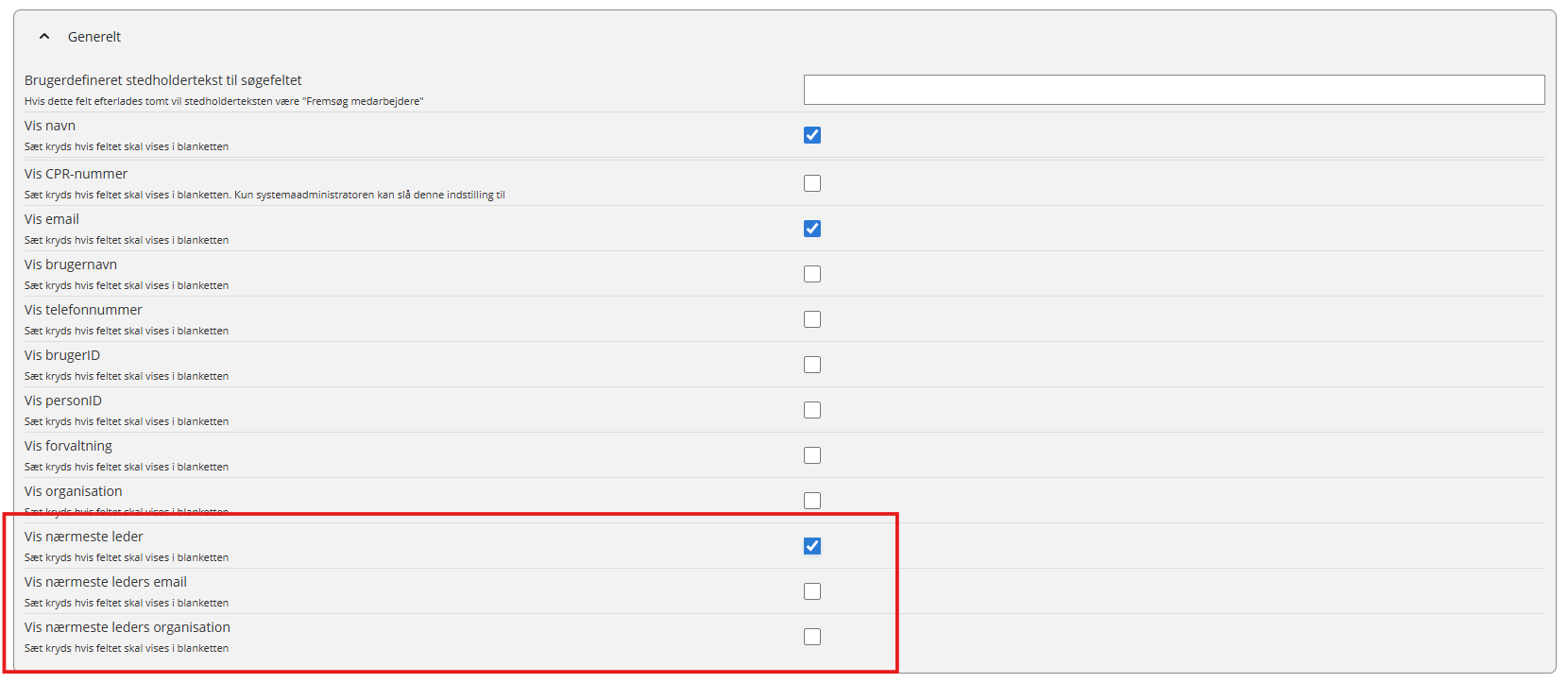
Det er muligt at vise oplysninger om medarbejdernes nærmeste leder direkte i udfyldelsen. Følgende indstillinger er tilgængelige under ‘Generelt’:
Vis nærmeste leder: Viser nærmeste leders navn og brugernavn. (Når denne afkrydses, vises de to indstillinger; ‘Vis nærmeste leders email’ og ‘Vis nærmeste leders organisation’).
Vis nærmeste leders email: Viser nærmeste leders e-mailadresse. (Denne indstilling vises kun, når “Vis nærmeste leder” er afkrydset).
Vis nærmeste leders organisation: Viser nærmeste leders organisatoriske tilhørsforhold. (Denne indstilling vises kun, når “Vis nærmeste leder” er afkrydset).
Bemærk: Indstillingerne “Vis nærmeste leders email” og “Vis nærmeste leders organisation” er skjulte som standard. De vises først, når udfylderen sætter kryds i “Vis nærmeste leder”.
Hvis medarbejderen har flere ansættelsesforhold, bestemmes nærmeste leder ud fra det ansættelsesforhold, som udfylderen vælger i organisation-dropdown’en.
3. Brug udfylders informationer
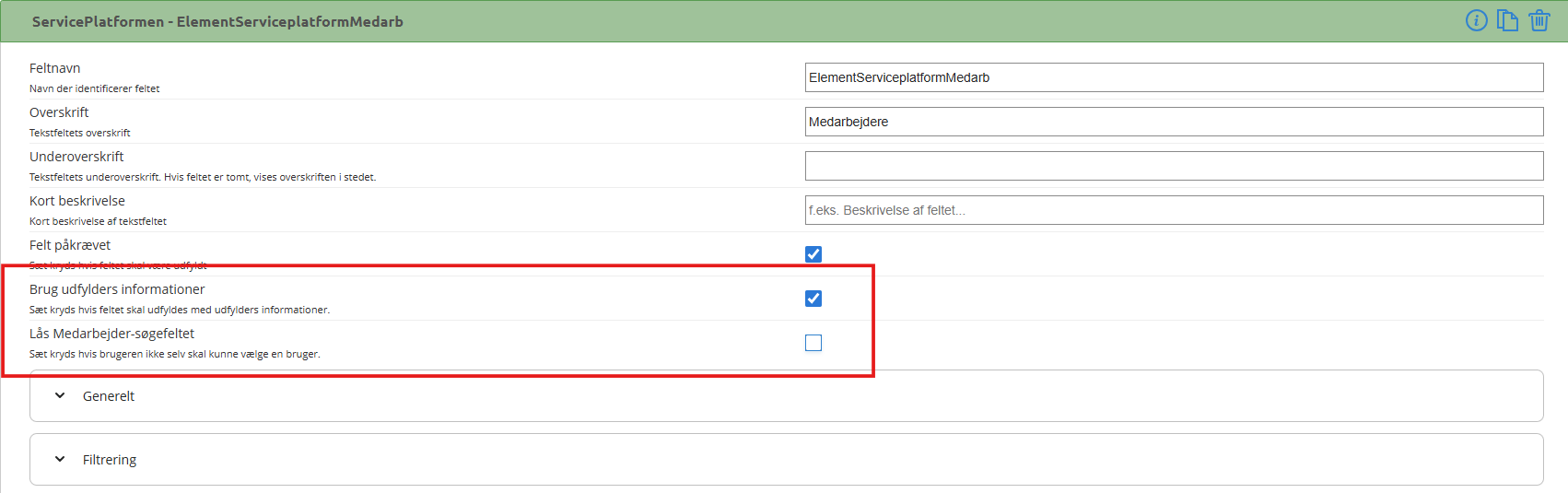
Du kan afkrydse feltet “Brug udfylders informationer”, hvilket automatisk udfylder oplysninger om den bruger, der udfylder den aktuelle aktivitet. Det gør det lettere at opsætte flows, hvor en medarbejder handler på egne vegne, eksempelvis ved indberetning af fravær, bestilling af udstyr eller lignende.
Såfremt denne indstilling er slået til, vises en yderligere indstilling “Lås Medarbejder-søgefelt”. Hvis denne også krydses af, forhindrer det, at udfylderen manuelt kan ændre den automatisk indsatte medarbejder.
Bemærk: “Lås Medarbejder-søgefelt” er skjult som standard og vises udelukkende, hvis der sættes kryds i “Brug udfylders informationer”.
4. Filtrering
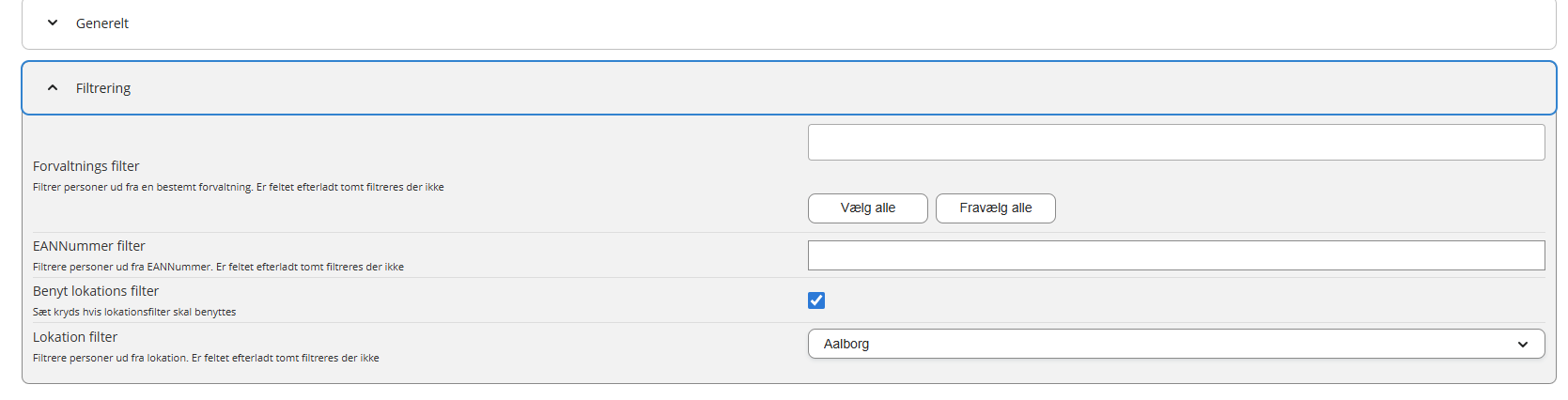
Under afsnittet “Filtrering” kan du begrænse, hvilke medarbejdere der kan fremsøges:
Forvaltnings filter: Filtrer medarbejdere ud fra en bestemt forvaltning. Hvis feltet er tomt, filtreres der ikke.
EANnummer filter: Filtrer medarbejdere ud fra et bestemt EANnummer. Hvis feltet er tomt, filtreres der ikke.
Benyt lokations filter: Aktiverer muligheden for at filtrere medarbejdere efter lokation.
Lokations filter: Vælg en specifik lokation at filtrere efter. Filteret har kun effekt, når “Benyt lokations filter” er slået til.
5. Brug feltet i flowdesigneren (Hvem)
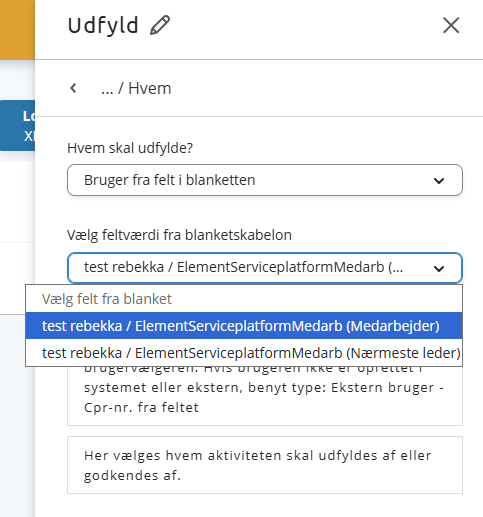
Under ‘Hvem‘ i flowdesigneren kan du bruge feltet Serviceplatform - Medarbejder til at styre, hvem en aktivitet sendes til:
Det gør du ved at åbne en aktivitet i flowdesigneren og gå til Hvem-sektionen. Her vælger du så “Bruger fra felt i blanketten”. I den efterfølgende drop down vælger du én af to muligheder:
Blanketnavn / Feltnavn (Medarbejder) —> her sendes aktiviteten til den medarbejder, der er valgt i feltet.
Blanketnavn / Feltnavn (Nærmeste leder) —> her sendes aktiviteten til den nærmeste leder for den valgte medarbejder.
Hvis medarbejderen har flere ansættelsesforhold, bestemmes nærmeste leder ud fra det ansættelsesforhold, som udfylderen har valgt i organisation-dropdown’en.
Eksempel: En ferieansøgning kan opsættes, så godkendelsesaktiviteten automatisk sendes til nærmeste leder for den medarbejder, der har udfyldt ansøgningen.
6. Brug oplysninger i dataafleveringer
Oplysninger fra feltet kan bruges i dataafleveringer. Følgende værdier er tilgængelige:
Medarbejder:
Navn
Navn og brugernavn
Brugernavn
Email
BrugerID
PersonID
CPR-nummer
Telefonnummer
Forvaltning
Organisation
Organisation navn
Lokation
Nærmeste leder:
Navn
Navn og brugernavn
Brugernavn
Email
BrugerID
Organisation
Tip: det er muligt at hente bruger-ID fra feltet til brug i dataafleveringer, uden at oplysningerne nødvendigvis bliver vist for udfylderen på blanketten. Slå blot de relevante vis-indstillinger fra, og brug værdierne direkte i dataafleveringen.