

Rapporter
Rapporter kan anvendes til at give dig et overblik over brugen af jeres XFlow-miljø. Dette dækker over information vedrørende arbejdsgange, blanketskabeloner, betalinger brugere mm.
Formål:
Formålet med denne artikel er at give dig et overblik over, hvilke rapporter du kan trække fra XFlow, samt de indstillingsmuligheder der er for udtrækket af den enkelte rapport
Sidst redigeret: 09/12-25
Indholdsfortegnelse:
1. Forudsætning for at hente rapporter
2.1. Rettighedsændringsrapport
2.2. Arbejdsgangsrapport
2.3 Betalingsrapport
2.4 Arbejdsgangsskabelonrapport
2.5 Linksrapport
2.6 Brugerlisterapport
2.7 Systemadministratorer i systemet (kun tilgængelig for systemadministratorer)
2.8 Benyttede blanketskabeloner
2.9 Ikke benyttede blanketskabeloner
1. Forudsætning for at hente rapporter
For at kunne hente rapporter fra XFlows administrationsdel kræver det, at du har rettigheden “Adgang til rapporter”. Disse roller vil typisk være tilegnet brugere lokaladministratorer eller systemadministratorer, men vil også kunne gives til andre brugere efter behov.

2. Rapporter
Rapporter tilgås via administrationssiden under Organisation > Rapporter. Rapporterne i XFlow er dermed relatereret til den organisation som rapporten hentes fra.
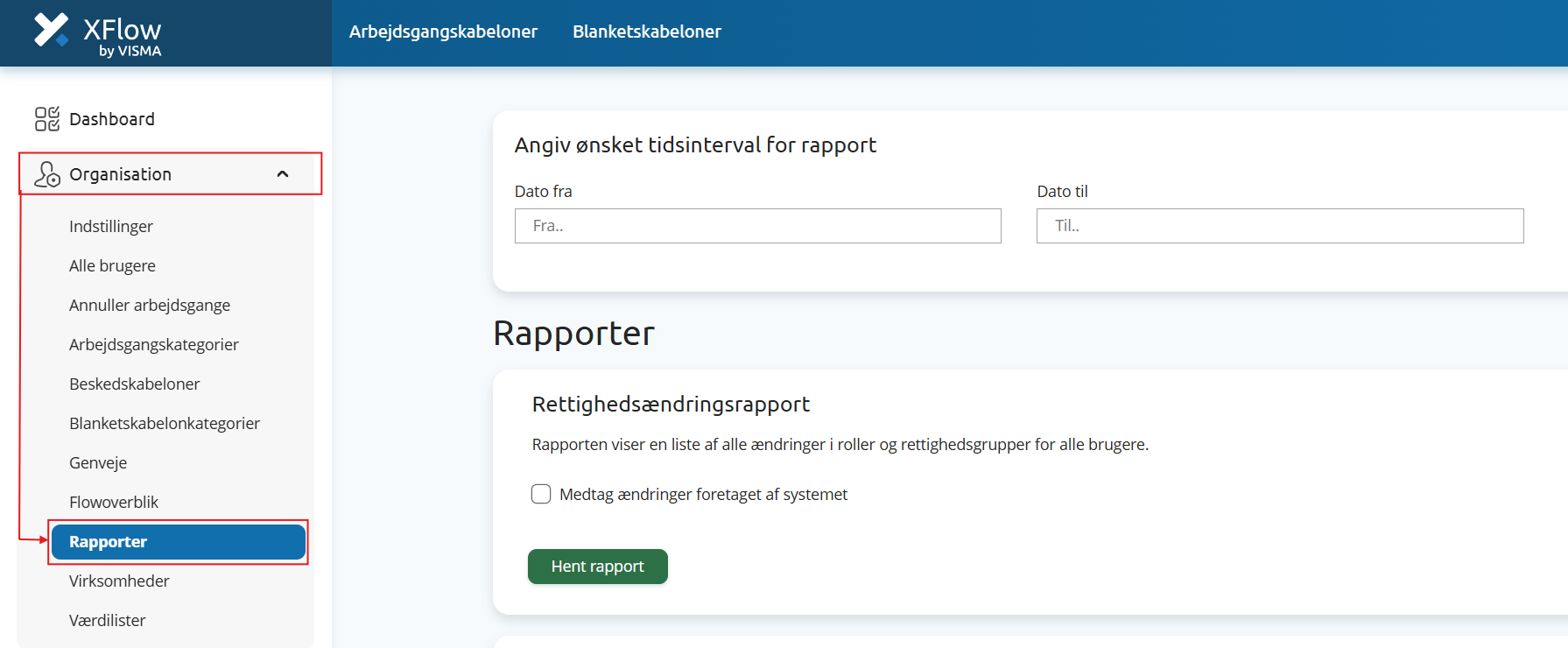
Find rapporter under organisation > rapporter i menuen i administrationsdelen
2.1. Rettighedsændringsrapport
Rettighedsændringsrapporten viser en oversigt over, hvornår burgere i systemet har fået foretaget ændringer i deres roller i systemet. Det vil derudover fremgå, hvem der har foretaget ændringen, samt hvornår det er sket. Du vil via fluebenet kunne vælge, om du vil medtage ændringer, som er foretaget af systemet. Rapporten kan bl.a. bruges som værktøj til fejlsøgning.

2.2. Arbejdsgangsrapport
Denne rapport giver et overblik over de arbejdsgange, hvor udfylderen har været den samme på flere trin - Altså hvor en part har været inde og udfylde og/eller godkende noget flere gange i samme flow. I rapporten vil der fremgå:
Et arbejdsgangs ID for den konkrete, opstartede arbejdsgang,
En dato for opstartsdatoen,
Arbejdsgangens kategori,
Arbejdsgangens navn,
Dato for opstart.
Vær opmærksom på at parallelle flows ikke medtages i rapporten

2.3. Betalingsrapport
Rapporten viser en liste over alle betalinger med status "Accepteret" hvor den tilhørende udfyldelse ikke er skubbet videre, og flowet derfor ikke er skubbet videre. I rapporten vil der fremgå:
ArbejdsgangsID for den konkrete udfyldelse
BetalingID
TaskID
Ordrenummer
Tidspunkt hvor betalingen har fået status “Acceperet”
Tidspunkt for hvornår arbejdsgangen er startet
For at kunne anvende denne funktionalitet skal du have indstillet en startdato og en slutdato i toppen af siden.

2.4. Arbejdsgangsskabelonrapport
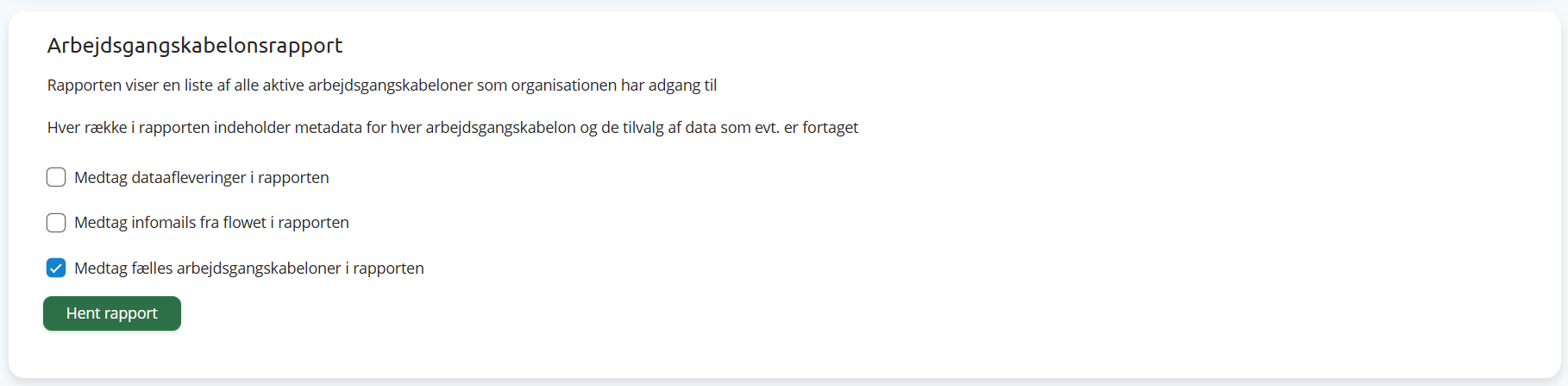
Rapporten viser en samlet liste over de arbejdsgangsskabeloner, som er aktive for organisationen. Som standard vil rapporten udelukkende vise lokale arbejdsgange, men det er muligt at medtage fælles arbejdsgange i rapporten. Som standard indeholder rapporten:
Arbejdsskabelon ID
Arbejdsgangsskabelonens navn
Navn på den organisation som arbejdsgangen stammer fra (Hvis der også medtages fælles)
Oprettelsesdato
Kategori
Om den kan startes eksternt og/eller internt
Hvor mange dage arbejdsgange skal kunne ligge med forskellig status, før de bliver slettet
Navn på aktiviteter i flowet
Udover disse indstillinger, vil det være muligt at medtage informationer om:
Dataafleveringer
Infomails
2.5. Linksrapport
Via linksrapporten vil du kunne få et overblik over de links, som kan tilgås på tværs af blanketskabeloner og arbejdsgangsskabeloner i jeres organisation. Dette overblik vil du kunne få på tre niveauer:
Retur-URL på aktiviteter (Når aktiviteter på arbejdsgangsskabeloner færdiggøres)
Indeholder arbejdsgangsID
Navn på arbejdsgangsskabelon
Organisation
Aktivitetens navn
ReturURL’en
Retur-URL ved annulleret (På aktivitetsniveau)
Indeholder arbejdsgangsID
Navn på arbejdsgangsskabelon
Organisation
ReturURL’en
Links som kan tilgås via link-feltet (på blanketskabelonniveau)
BlanketskabelonID
Navn på blanketskabelonen
Organisation
Linket
Rapporten er et godt redskab til at fremsøge links som eventuelt skal skiftes ud, således at man som organisation sikre, at arbejdsgange ikke sendes videre til inaktive links.

2.6. Brugerlisterapport
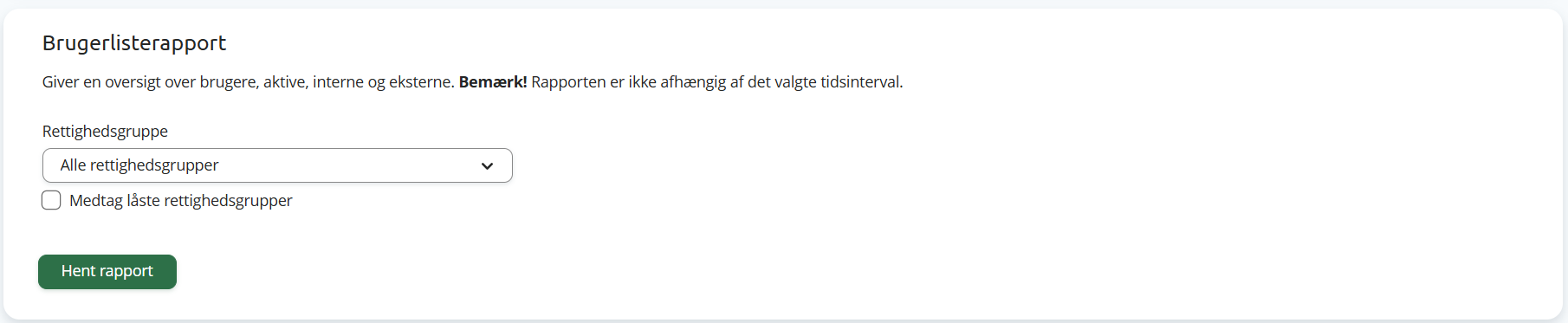
I brugerlisterapporten kan du få overblik over samtlige brugere i jeres XFlow-organisation, samt deres tilhørsforhold til forskellige rettighedsgrupper. Med rapporten har du to muligheder:
Hent rapport over alle interne og eksterne brugere i organisationen
Hent rapport over interne og eksterne brugere i en specifik rettighedsgruppe
Hvis du henter oplysninger om alle brugere i systemet, vil du få adgang til følgende oplysninger:
Brugerens navn
Brugerens initialer
Brugerens E-mail adresse
Aktivstatus (Ja/Nej)
Intern/ekstern (angivet som Ekstern Ja/Nej)
Tilhørsforhold til rettighedsgrupper - Her vil alle rettighedsgrupper blive vist og der vil med “Ja” blive angivet, hvorvidt brugeren er en del af en af rettighedsgrupperne
Hvis du henter oplysninger om en enkelt rettighedsgruppe, vil du få adgang til følgende oplysninger:
Brugerens navn
Brugerens initialer
Brugerens E-mail adresse
Aktivstatus (Ja/Nej)
Intern/ekstern (angivet som Ekstern Ja/Nej)
2.7. Systemadministratorer i systemet (Kun tilgængelig for systemadministratorer)
I systemadministratorrapporten kan du få overblik over alle nuværende systemadministratorer i systemet. Derudover er det muligt at se, hvem der er blevet oprettet som systemadministrator indenfor et angivet tidsinterval, samt af hvem. I rapporten fremgår det:
Navn på systemadministratorer
Den organisation de er oprettet i
Dato for tildeling af systemadministratorrollen - angives kun indenfor det angivne datointerval
Tildeling af (hvem har givet dem rollen) - angives kun indenfor det angivne datointerval
Hændelse (er de tilføjet af fjernet) - angives kun indenfor det angivne datointerval
OBS: Det er et krav at der angives et datointerval i toppen af menuen for at man kan hente rapporten. Dette interval anvendes til at angive, hvem der er blevet tilføjet eller slettet indenfor det pågældende interval.

2.8. Benyttede blanketskabeloner
I denne rapport kan du få overblik over de blanketskabeloner, som benyttes på arbejdsgangsskabeloner i jeres organisation. I rapporten vil det fremgå:
Om blanketskabelonen er tilknyttet en aktiv arbejdsgangsskabelon
Id på den arbejdsgangsskabelon, som blanketskabelonen er tilknyttet
Arbejdsgangsskabelonens navn
Organisation (Kun vigtig hvis du medtager fælles blanketskabeloner i rapporten)
Blanketskabelonens ID
Blanketskabelonens navn

2.9. Ikke benyttede blanketskabeloner
I denne rapport kan du få overblik over de blanketskabeloner, som ikke anvendes i en arbejdsgangsskabelon. I rapporten vil du kunne se:
Aktivstatus (Ja/Nej)
BlanketskabelonID
Blanketskabelonens navn
Organisation (Kun vigtig hvis du medtager fælles blanketskabeloner i rapporten)

Relaterede artikler

Opsætning af blanketskabeloner

Introduktion til arbejdsgangsskabeloner
